Sunucuyu izleme, yeniden adlandırma ve bağlantısını kesme
app.odac.run üzerinden canlı host durumunu takip edin, 24 saatlik kaynak geçmişini inceleyin, anlık görüntü disk alanını yapılandırın, bir sunucunun adını değiştirin veya hesabınızla bağlantısını kesin. Bağlı sunucular listenizdeki tüm makineleri görüntülemek için sağ üst kullanıcı menüsünden Sunucular sayfasını açın.
Bağlı sunucular listesini okuma
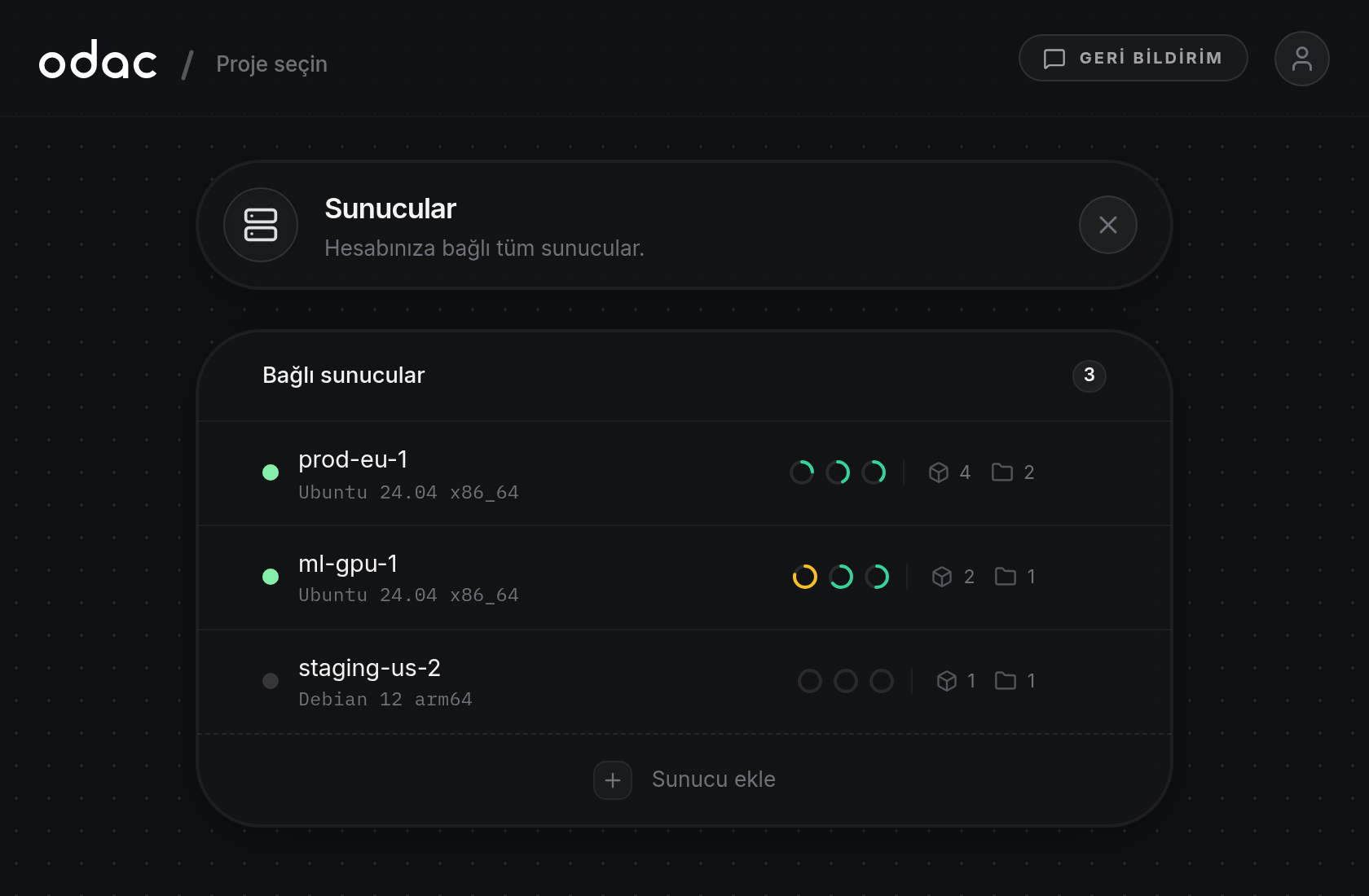
- Sağ üst başlıktaki avatar menünüzü açın ve Sunucular seçeneğine tıklayın (bkz. Sunucu bağlama). Bağlı sunucular kartı sağ tarafta toplam sunucu sayısı rozetini gösterir ve hesabınıza bağlı tüm sunucuları listeler. Her satırı soldan sağa okuyun: yanıp sönen yeşil durum noktası sunucunun çevrimiçi olduğunu, düz gri nokta ise çevrimdışı olduğunu belirtir; ardından sunucu adı ile işletim sistemi ve mimarisi (örneğin Ubuntu 24.04 x86_64), CPU, RAM ve Disk için üç canlı kaynak halkası (%70'in altında yeşil, %70 ile %89 arasında kehribar, %90 ve üzerinde kırmızı, çevrimdışıyken boş) ve kutu ile klasör simgelerinin yanında uygulama ve proje sayıları yer alır.
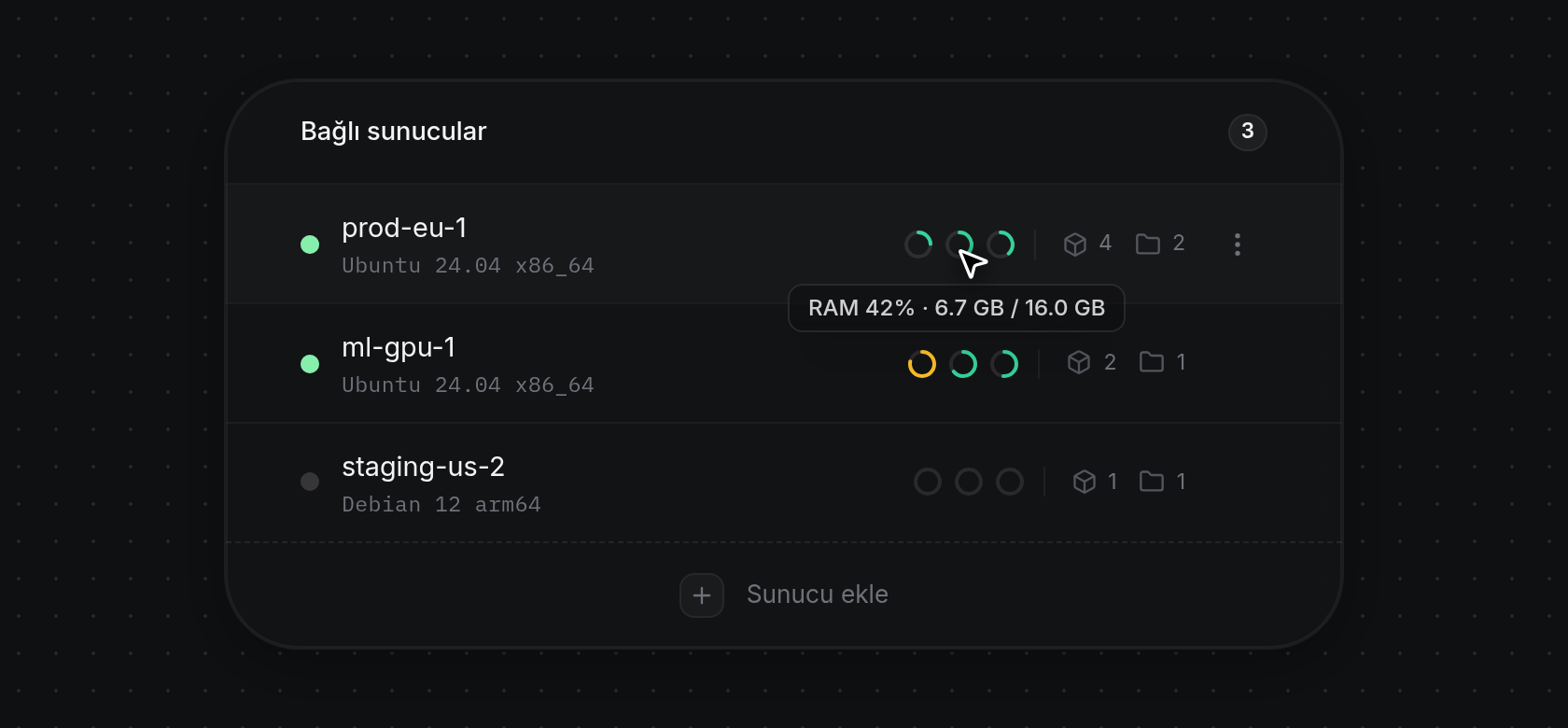
- Canlı yüzdeyi ve kapasite ayrıntılarını gösteren bir ipucu görüntülemek için çevrimiçi bir satırdaki CPU, RAM veya Disk halkasının üzerine gelin (örneğin, RAM %42 · 6.7 GB / 16.0 GB).
24 saatlik kaynak geçmişini inceleme
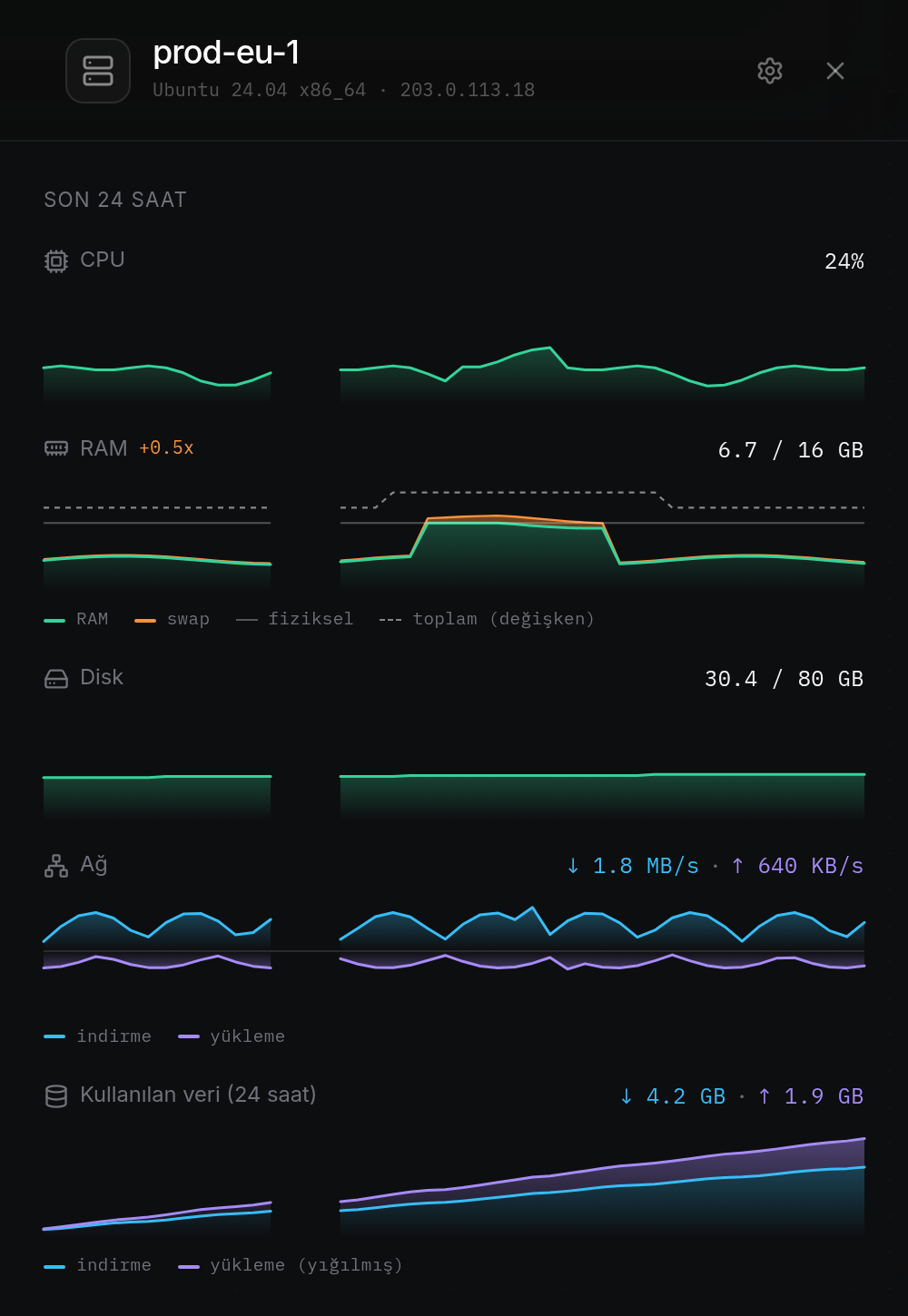
- Herhangi bir sunucu satırına tıklayarak satırı vurgulayın ve sağ tarafta sunucu denetleyici çekmecesini kaydırarak açın. Çekmece üst bilgisi sunucunun adını, işletim sistemini, mimarisini ve IP adresini gösterir; sağda ise Ayarlar (dişli simgesi) ve Kapat (
×) düğmeleri yer alır. Üst bilginin altında yer alan Son 24 saat bölümü, 24 saatlik alan eğilimleriyle birlikte canlı güncellenen üst bilgi değerlerini (CPU ve varsa GPU için yüzde, RAM ve Disk için kullanılan/toplam kapasite) gösterir. Çekmeceyi kapatmak için aynı satıra tekrar tıklayın, Kapat (×) düğmesine tıklayın, çekmecenin dışına tıklayın veyaEscapetuşuna basın; başka bir sunucuya geçmek için diğer sunucu satırına tıklayın.
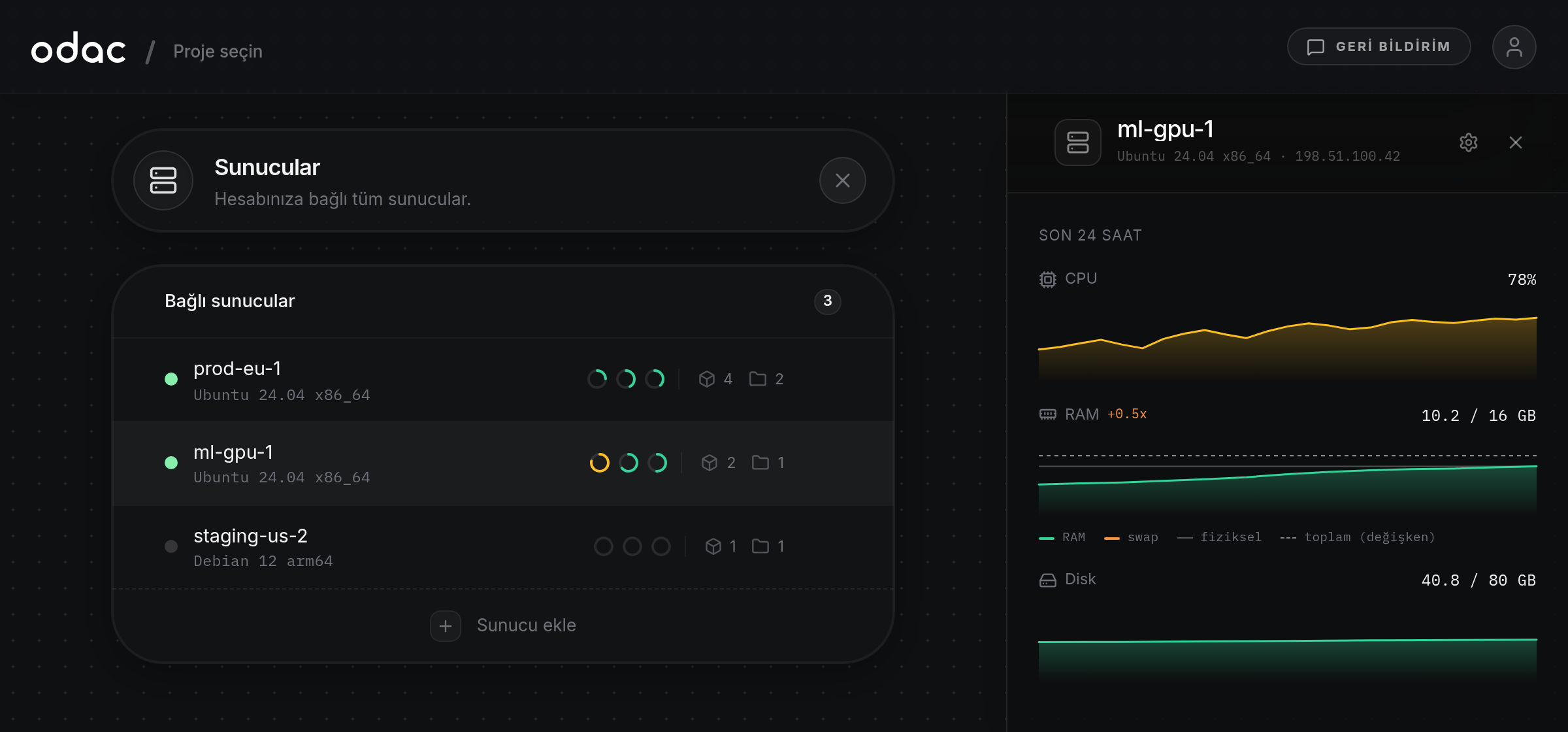
- Her metriği okumak için Son 24 saat bölümünde aşağı kaydırın: RAM, sağda kullanılan/toplam belleği gösterir ve düz bir fiziksel RAM çizgisi, ODAC'ın swap alanını dinamik olarak ayarlamasına göre değişen kesikli bir toplam (değişken) kapasite çizgisi ve RAM yanında +0.5x gibi turuncu bir rozetle (dinamik swap alanının çalışan uygulamaları nasıl koruduğunu okumak için üzerine gelin) swap (turuncu) katmanını RAM (yeşil) üzerine yığar; Ağ, merkez eksenden yukarıya indirme (camgöbeği) ve aşağıya yükleme (mor) değerlerini sağ taraftaki canlı hızlarla birlikte yansıtır; Kullanılan veri (24 saat) ise sağdaki toplam 24 saatlik aktarımla birlikte yükleme (yığılmış) katmanını indirme üzerine yığar. Sunucunun çevrimdışı olduğu aralıklar çizgilerde boşluk olarak görünür ve henüz kayıtlı ölçümü olmayan grafiklerde
No data yetyazısı gösterilir.
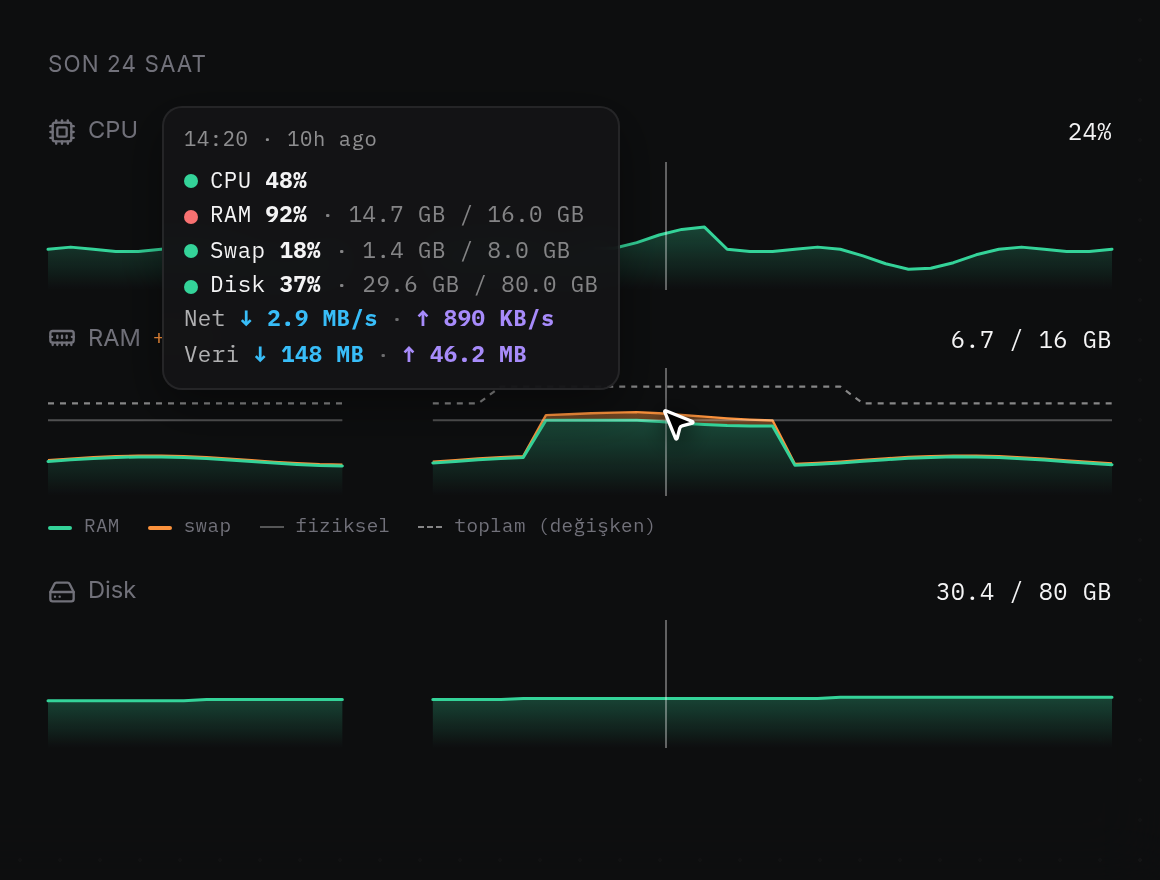
- Tüm grafiklerde senkronize bir dikey artı işareti ve saat bilgisini, göreli süreyi (örneğin 10 sa önce) ve CPU, RAM, Swap, Disk, Net, GPU (mevcut olduğunda VRAM ve sıcaklıkla birlikte) ile o aralıkta aktarılan Veri için kesin değerleri gösteren yüzen bir ipucu görüntülemek üzere herhangi bir grafiğin üzerine gelin.
Anlık görüntü alanını yapılandırma
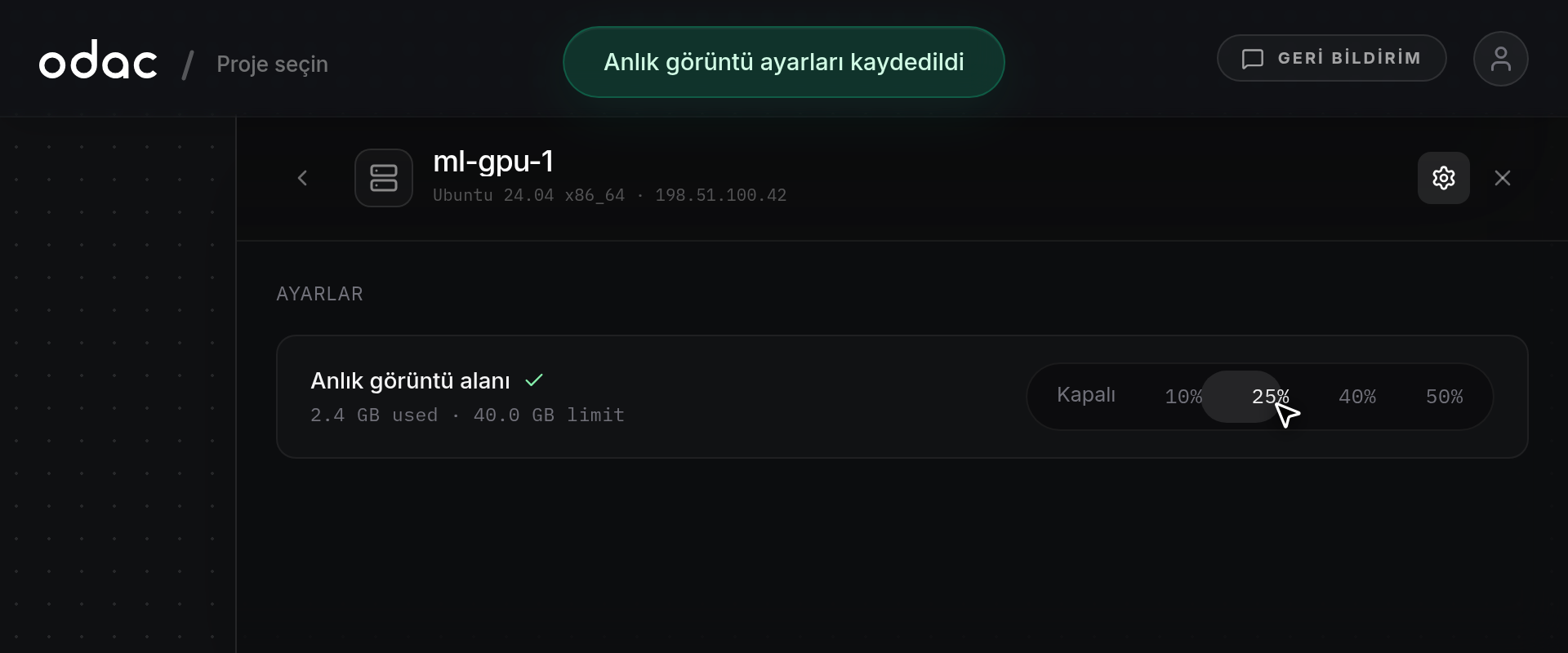
Sunucu denetleyici üst bilgisindeki Ayarlar (dişli simgesi) düğmesine tıklayın. Çekmece genişler, üst bilginin solunda bir Geri oku görünür ve altında geçerli alan kullanımını ve sınırını gösteren Anlık görüntü alanı ile Ayarlar görünümü açılır.
Sunucunun yerel uygulama anlık görüntüleri için ne kadar disk alanı ayıracağını belirlemek üzere parçalı kontrolden Kapalı, 10%, 25%, 40% veya 50% seçeneklerinden birini seçin (bkz. Yedeklerden ve anlık görüntülerden veri geri yükleme). ODAC değişikliği hemen kaydeder, Anlık görüntü alanı yanında bir onay işaretiyle birlikte
Snapshot settings savedbildirimini gösterir ve Geri düğmesiyle (veyaEscapetuşuyla) Son 24 saat görünümüne dönmenizi sağlar. Sunucu çevrimdışıysa veya henüz anlık görüntü durumunu bildirmediyse, bir uyarı mesajı durumu açıklar.
Sunucuyu yeniden adlandırma
- Adını değiştirmek istediğiniz sunucu satırının üzerine gelin, sağdaki İşlemler (⋮) düğmesine tıklayın ve Adını değiştir seçeneğine tıklayın.
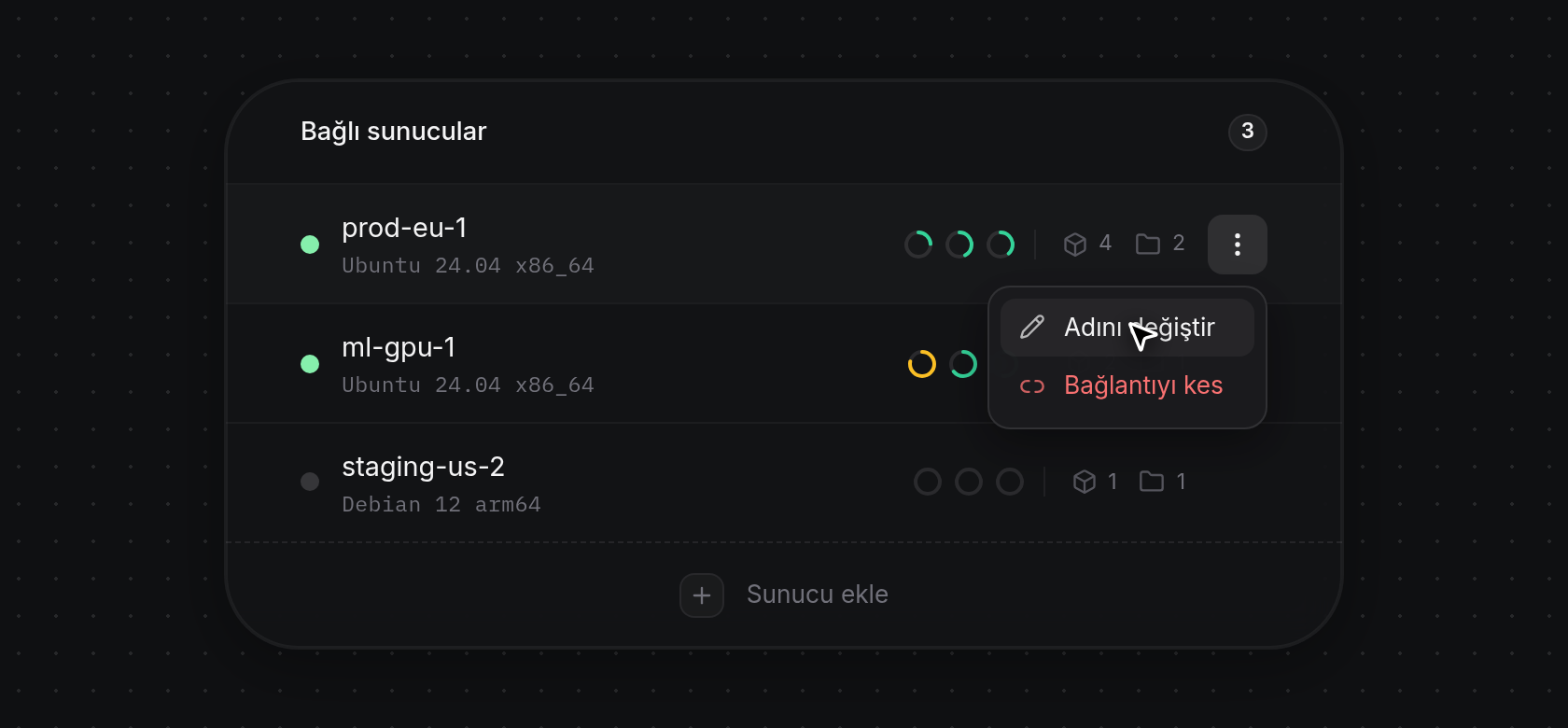
- Satır, halkaları ve sayıları gizler ve sunucu adını sağında Kaydet (yeşil onay işareti) ve İptal (
×) düğmeleri bulunan satır içi bir metin alanına dönüştürür. 3 ile 32 karakter arasında bir ad girin (3 karakterden az girildiğindeServer name must be 3–32 characters.uyarısı gösterilir).
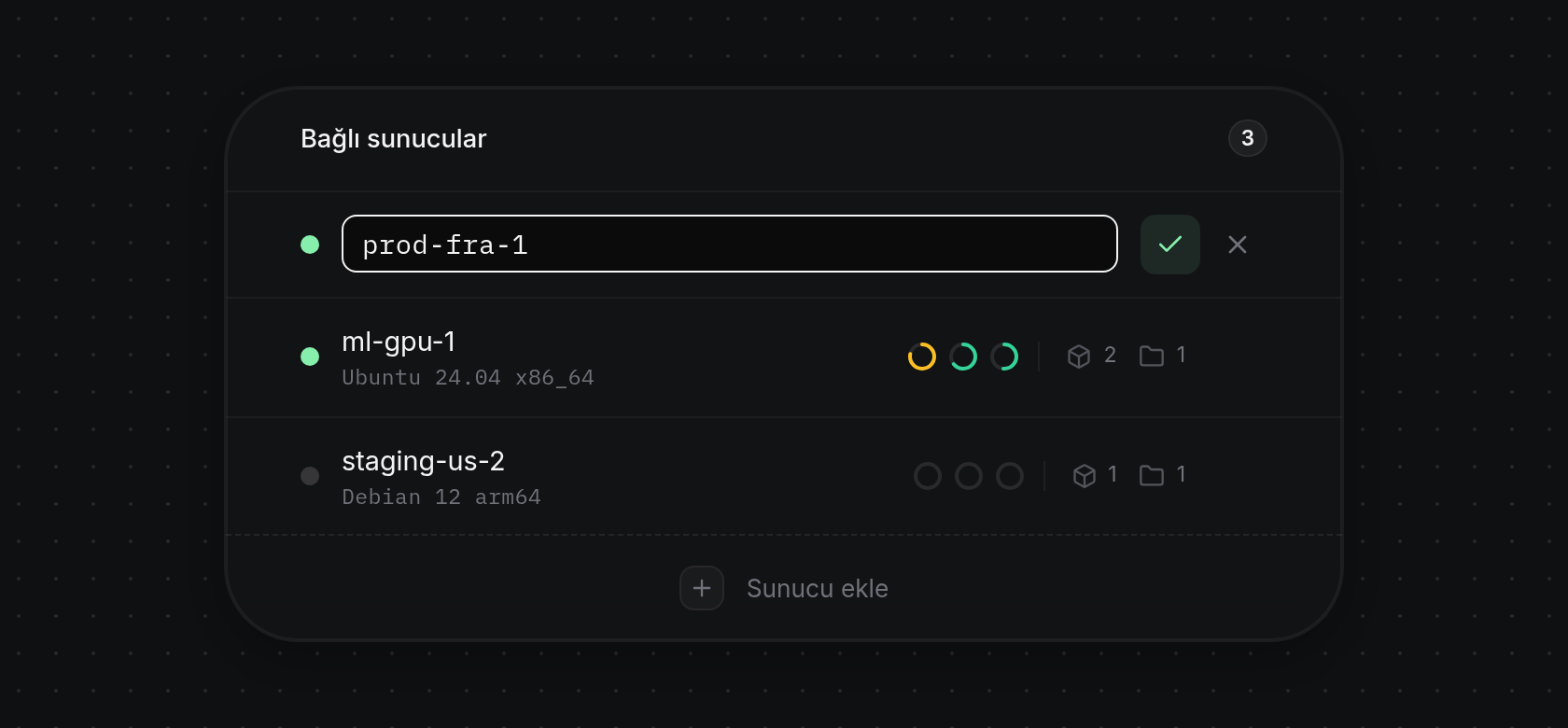
- Yeni adı onaylamak için Enter tuşuna basın veya Kaydet (yeşil onay işareti) düğmesine tıklayın; düzenlemenizden vazgeçmek için Escape tuşuna basın, İptal (
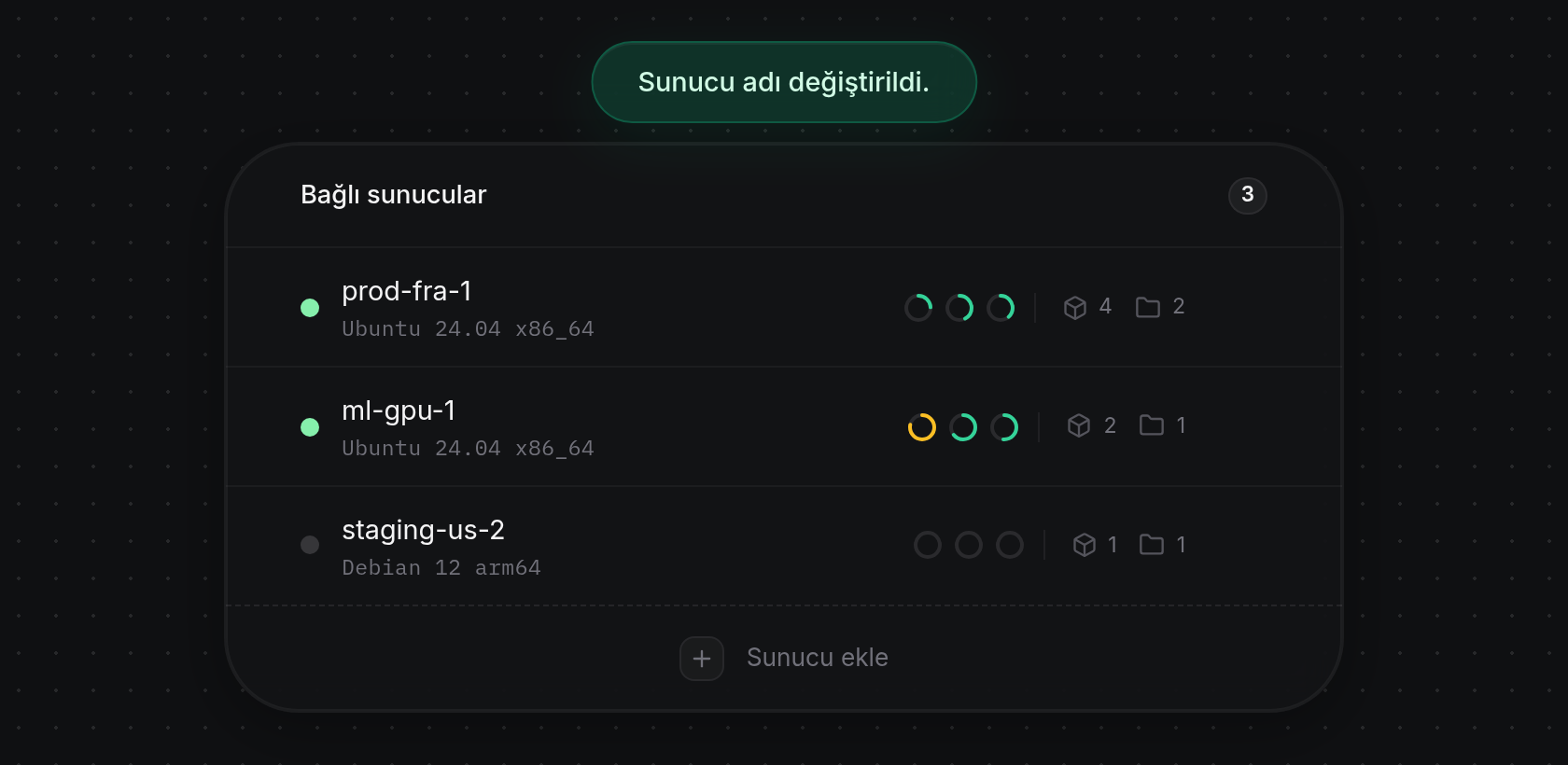
×) düğmesine tıklayın veya alanın dışına tıklayın. Kaydedildikten sonra satır hemen güncellenir ve ekranın üst kısmında yeşil birServer renamed.bildirimi görünür.
Sunucu bağlantısını kesme
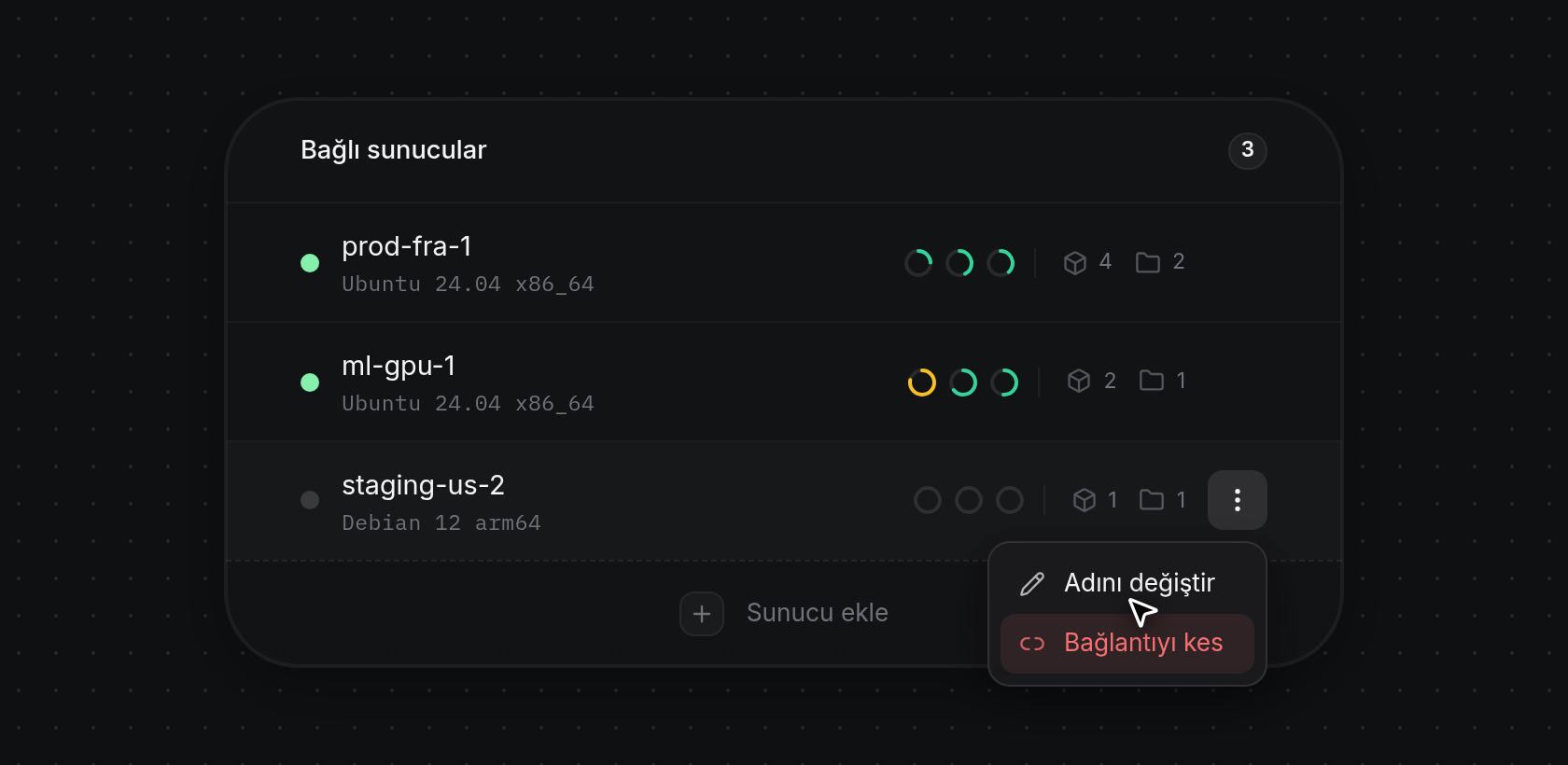
- Bağlantısını kesmek istediğiniz sunucu satırının üzerine gelin, sağdaki İşlemler (⋮) düğmesine tıklayın ve Bağlantıyı kes seçeneğine tıklayın.
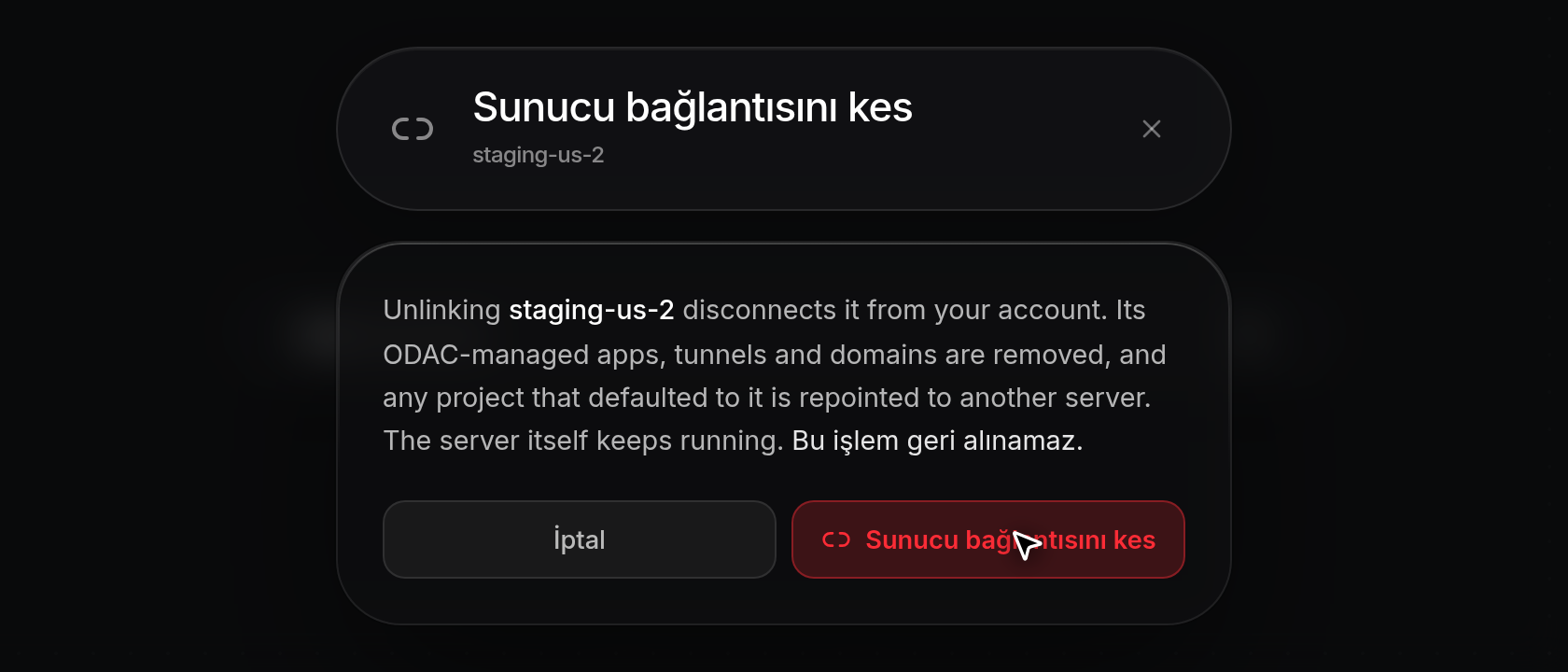
- Sunucu bağlantısını kes penceresindeki onay uyarısını okuyun: bağlantıyı kesmek sunucuyu hesabınızdan ayırır, ODAC tarafından yönetilen uygulamalarını, tünellerini ve alan adlarını kaldırır ve varsayılan olarak bu sunucuyu kullanan tüm projeleri başka bir sunucuya yönlendirirken sunucunun kendisini çalışır durumda bırakır. Sunucuyu tutmak için İptal düğmesine, onaylamak için Sunucu bağlantısını kes düğmesine tıklayın.
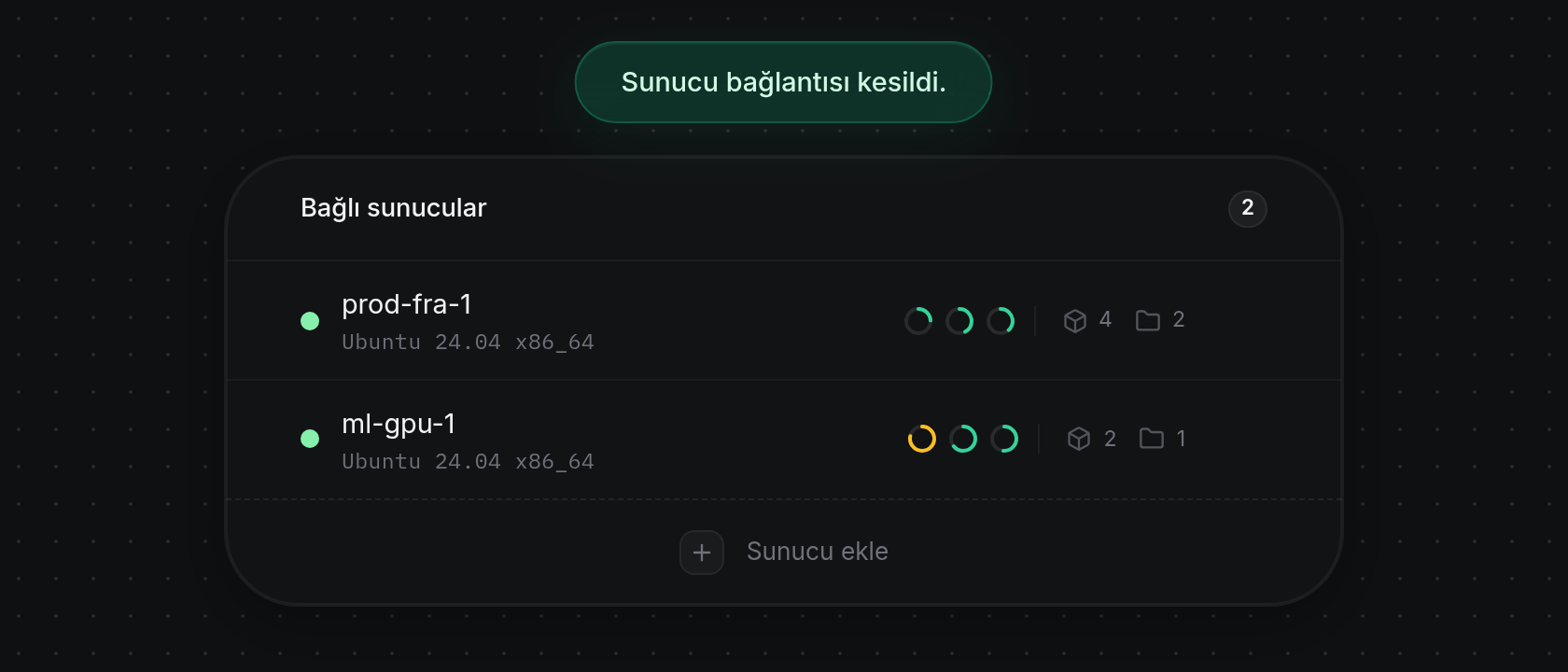
- Sunucu satırı Bağlı sunucular listesinden kaldırılır ve ODAC ekranın üst kısmında
Server unlinked.bildirimini gösterir.