Monitorear, renombrar y desvincular un servidor
Supervisa el estado del host en vivo, revisa el historial de recursos de 24 horas, configura el espacio en disco para instantáneas, renombra un servidor o desconéctalo de tu cuenta en app.odac.run. Abre Servidores desde el menú de usuario superior derecho para ver todos los equipos en tu lista de Servidores vinculados.
Leer la lista de Servidores vinculados
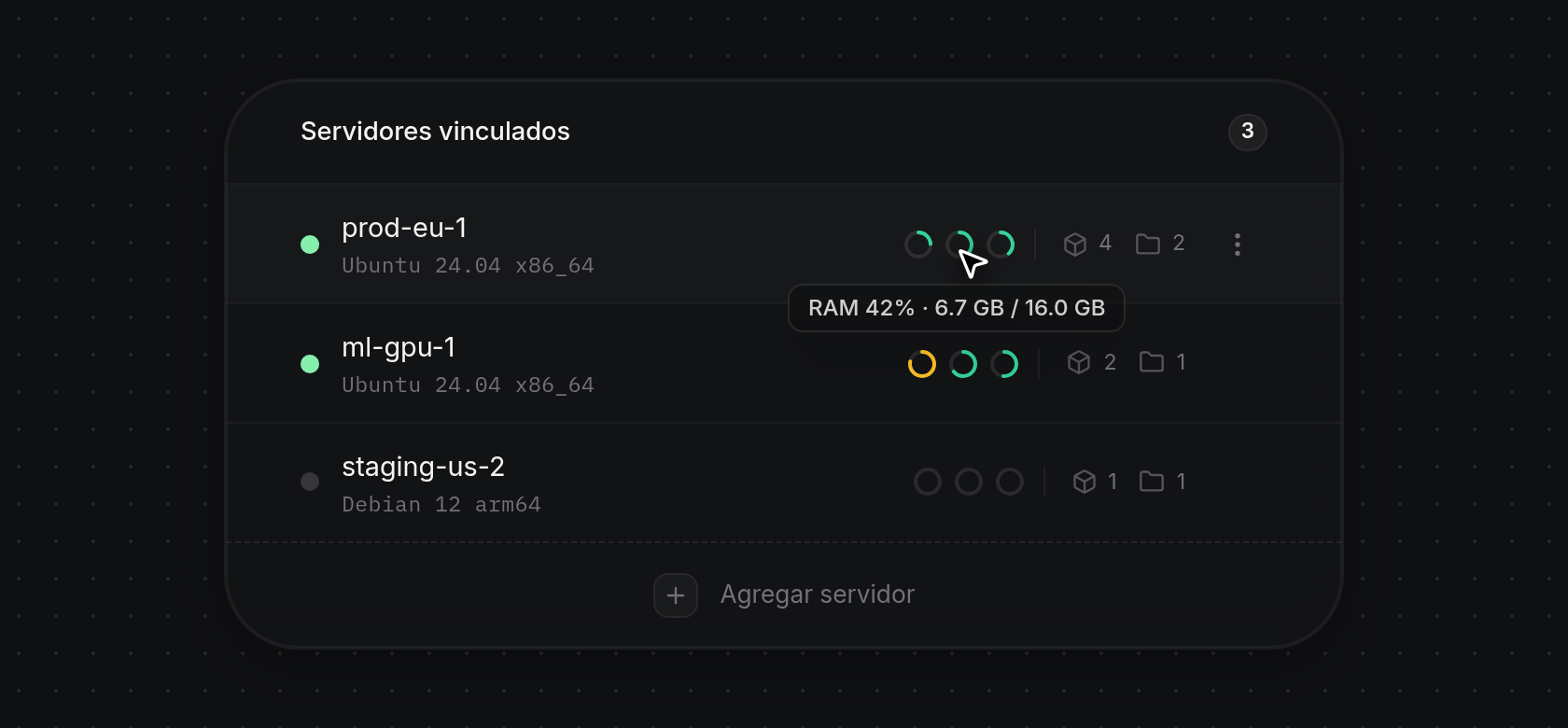
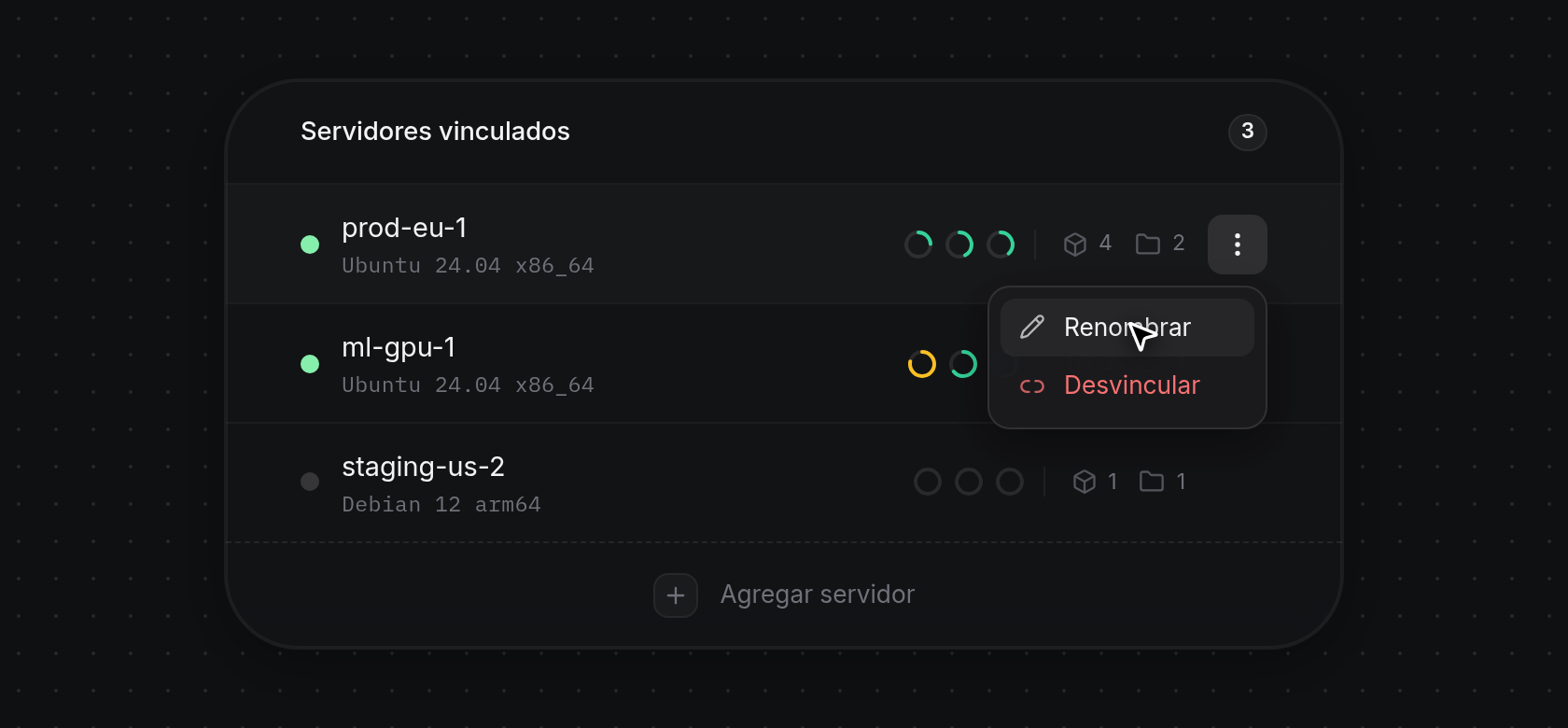
- Abre el menú de tu avatar en la parte superior derecha de la cabecera y haz clic en Servidores (consulta Conectar un servidor). La tarjeta Servidores vinculados muestra la insignia con el total de servidores a la derecha y enumera cada servidor conectado a tu cuenta. Lee cada fila de izquierda a derecha: un punto de estado verde pulsante indica que el servidor está en línea y un punto gris sólido indica que está sin conexión, seguido del nombre del servidor junto con su sistema operativo y arquitectura (como Ubuntu 24.04 x86_64), tres anillos de recursos en vivo para CPU, RAM y Disco (verdes por debajo del 70 %, ámbar del 70 % al 89 %, rojos a partir del 90 % y vacíos cuando está sin conexión), y los contadores de aplicaciones y proyectos junto a los iconos de caja y carpeta.
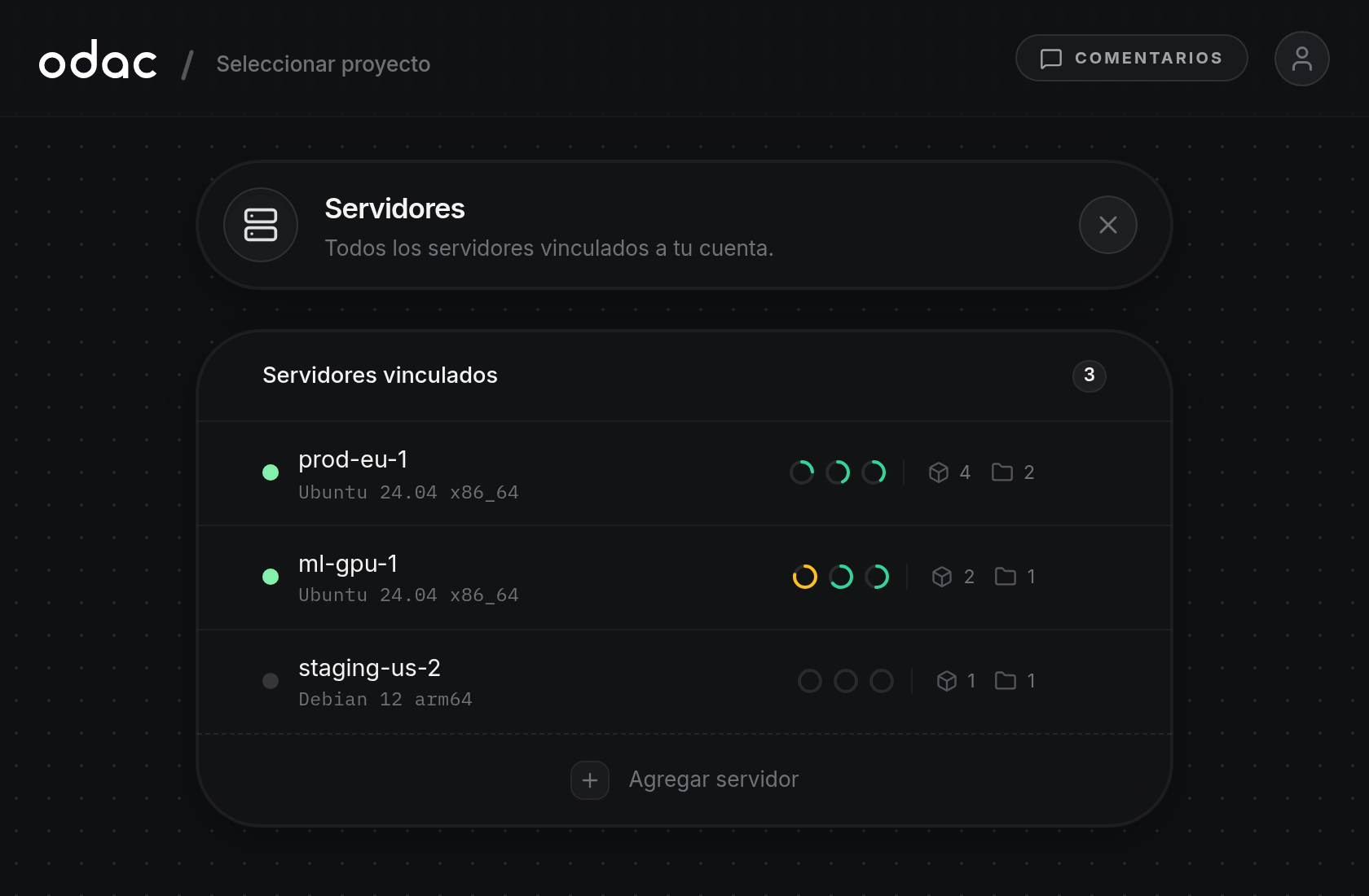
- Pasa el puntero sobre cualquier anillo de CPU, RAM o Disco en una fila en línea para ver un tooltip con el porcentaje en vivo y los detalles de capacidad (por ejemplo, RAM 42% · 6.7 GB / 16.0 GB).
Inspeccionar el historial de recursos de 24 horas
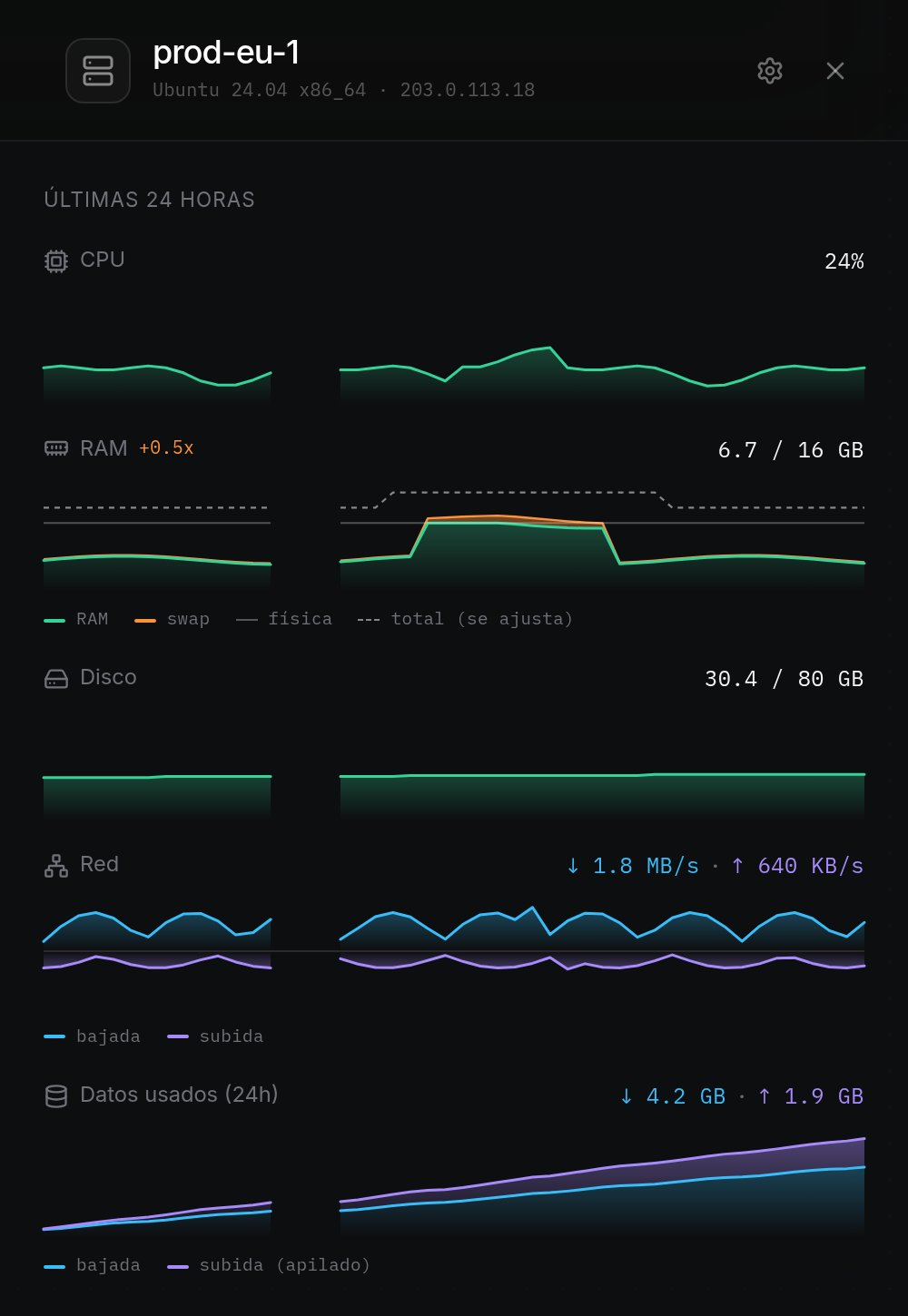
- Haz clic en cualquier fila de servidor para resaltarla y deslizar el panel lateral del inspector del servidor a la derecha. La cabecera del panel muestra el nombre del servidor, el sistema operativo, la arquitectura y la dirección IP, con los botones Configuración (icono de engranaje) y Cerrar (
×) a la derecha. Debajo de la cabecera, Últimas 24 horas muestra valores en la cabecera que se actualizan en vivo (porcentaje para CPU y GPU cuando está presente, y capacidad usada/total para RAM y Disco) junto con tendencias de área de 24 horas. Haz clic de nuevo en la misma fila, haz clic en Cerrar (×), haz clic fuera del panel o presionaEscapepara cerrarlo, o haz clic en otra fila de servidor para cambiar de servidor.
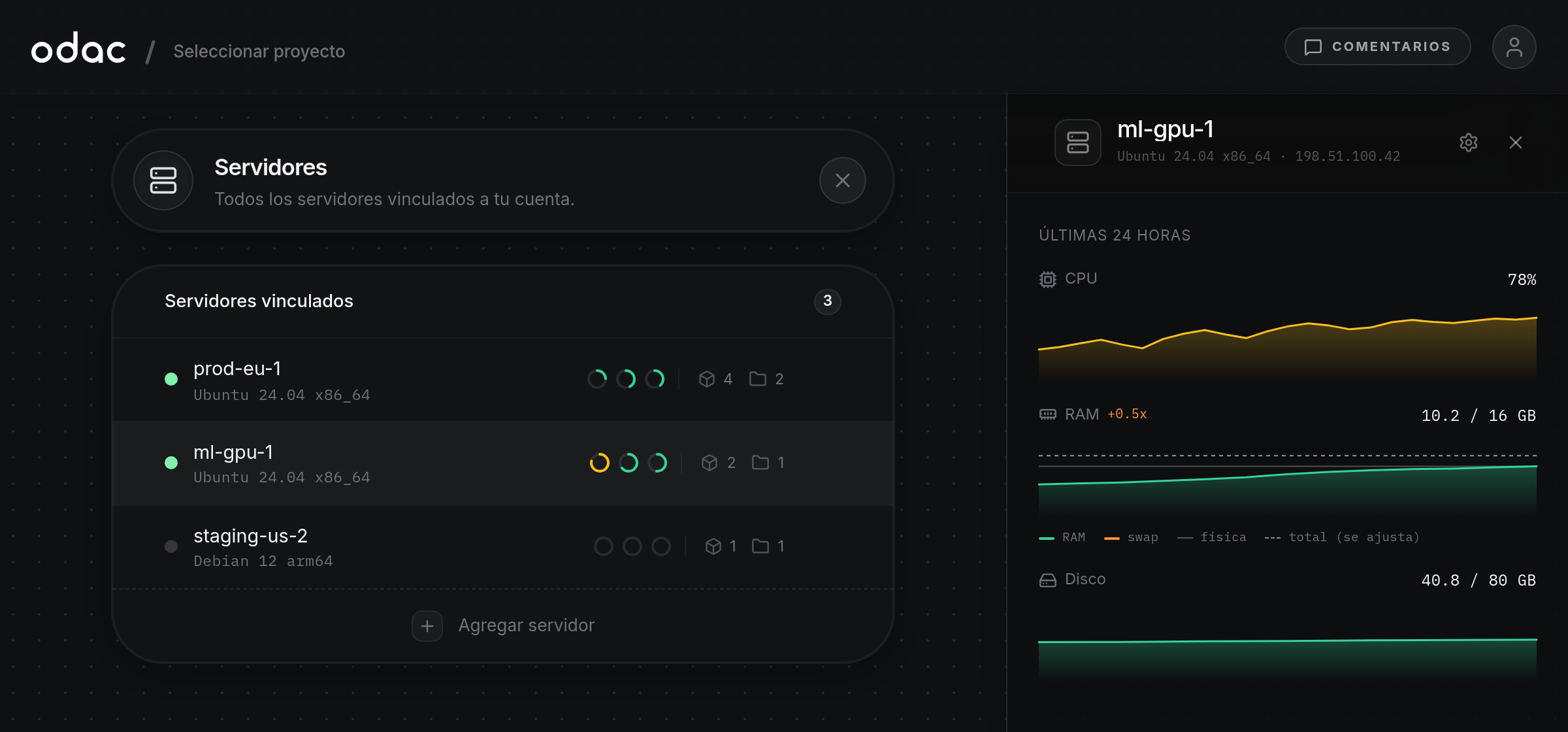
- Desplázate por Últimas 24 horas para leer cada métrica: RAM muestra la memoria usada/total a la derecha y apila swap (naranja) sobre RAM (verde) con una línea continua de RAM física, una línea discontinua de capacidad total (se ajusta) conforme ODAC regula el swap dinámicamente y una insignia naranja como +0.5x junto a RAM (pasa el puntero sobre ella para leer cómo el swap dinámico protege las aplicaciones en ejecución); Red refleja bajada (cian) hacia arriba y subida (violeta) hacia abajo desde un eje central con tasas en vivo a la derecha; y Datos usados (24h) apila subida (apilado) sobre bajada con la transferencia total de 24 horas a la derecha. Los tramos en los que el servidor estuvo sin conexión aparecen como huecos en las líneas, y los gráficos que aún no tienen lecturas registradas muestran
No data yet.
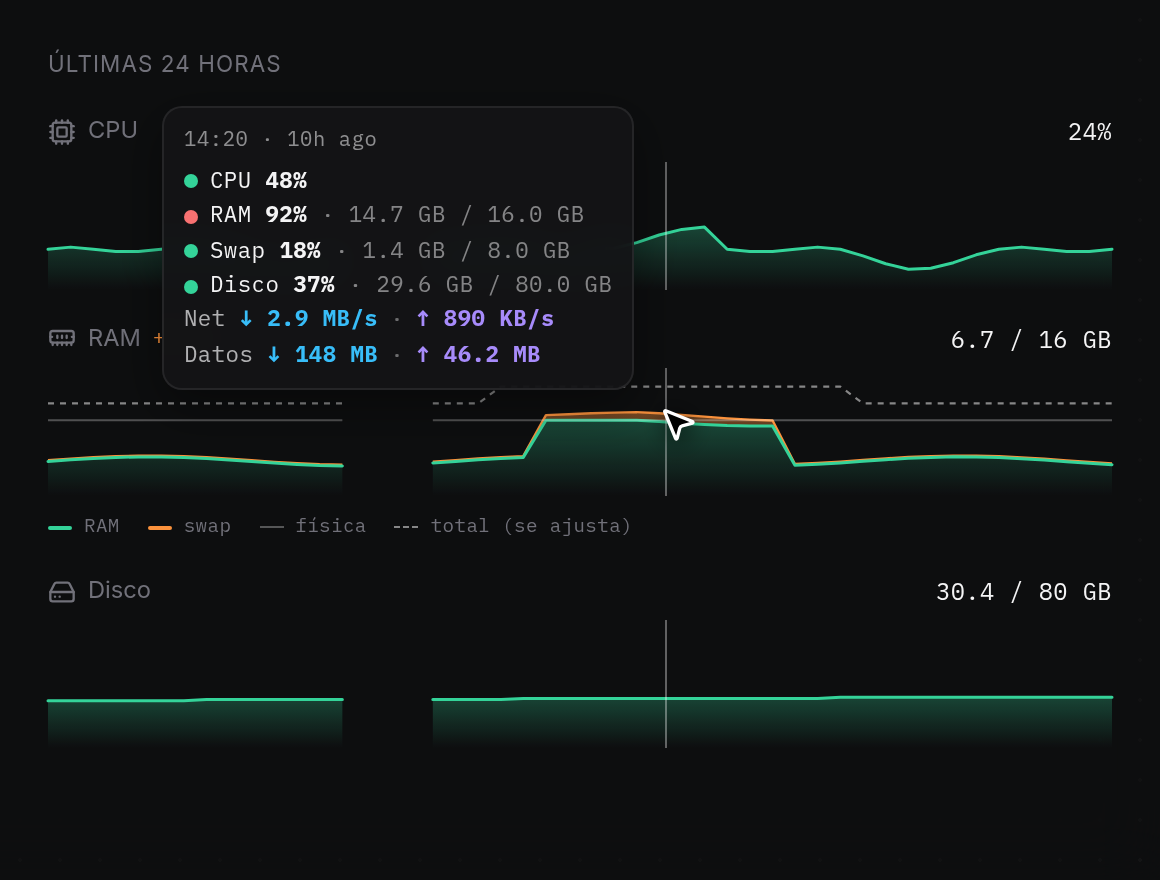
- Pasa el puntero sobre cualquier gráfico para mostrar un cursor vertical sincronizado en todos los gráficos y un tooltip flotante con la hora del reloj, la antigüedad relativa (como hace 10 h) y los valores exactos de CPU, RAM, Swap, Disco, Net, GPU (con VRAM y temperatura cuando están disponibles) y Datos transferidos durante ese intervalo.
Configurar el espacio de instantáneas
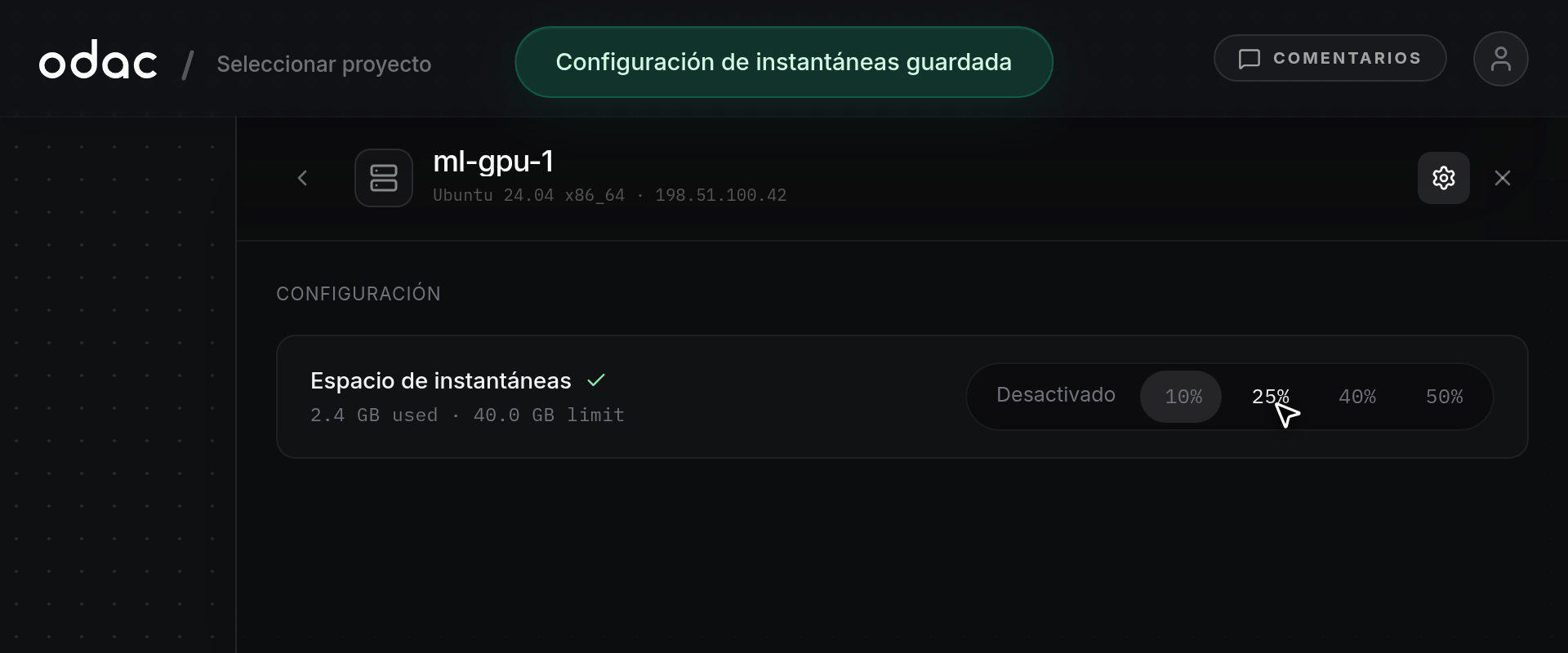
Haz clic en Configuración (el icono de engranaje) en la cabecera del inspector del servidor. El panel se ensancha, muestra una flecha Volver a la izquierda de la cabecera y abre Configuración mostrando Espacio de instantáneas con su uso de espacio actual y su límite debajo.
Selecciona Desactivado, 10%, 25%, 40% o 50% en el control segmentado para definir cuánto espacio en disco reserva el servidor para las instantáneas locales de las aplicaciones (consulta Restaurar datos desde copias de seguridad e instantáneas). ODAC guarda de inmediato, muestra una marca de verificación junto a Espacio de instantáneas al lado de
Snapshot settings savedy te permite regresar a Últimas 24 horas con Volver (oEscape). Si el servidor está sin conexión o aún no ha reportado el estado de las instantáneas, un aviso explica su estado.
Renombrar un servidor
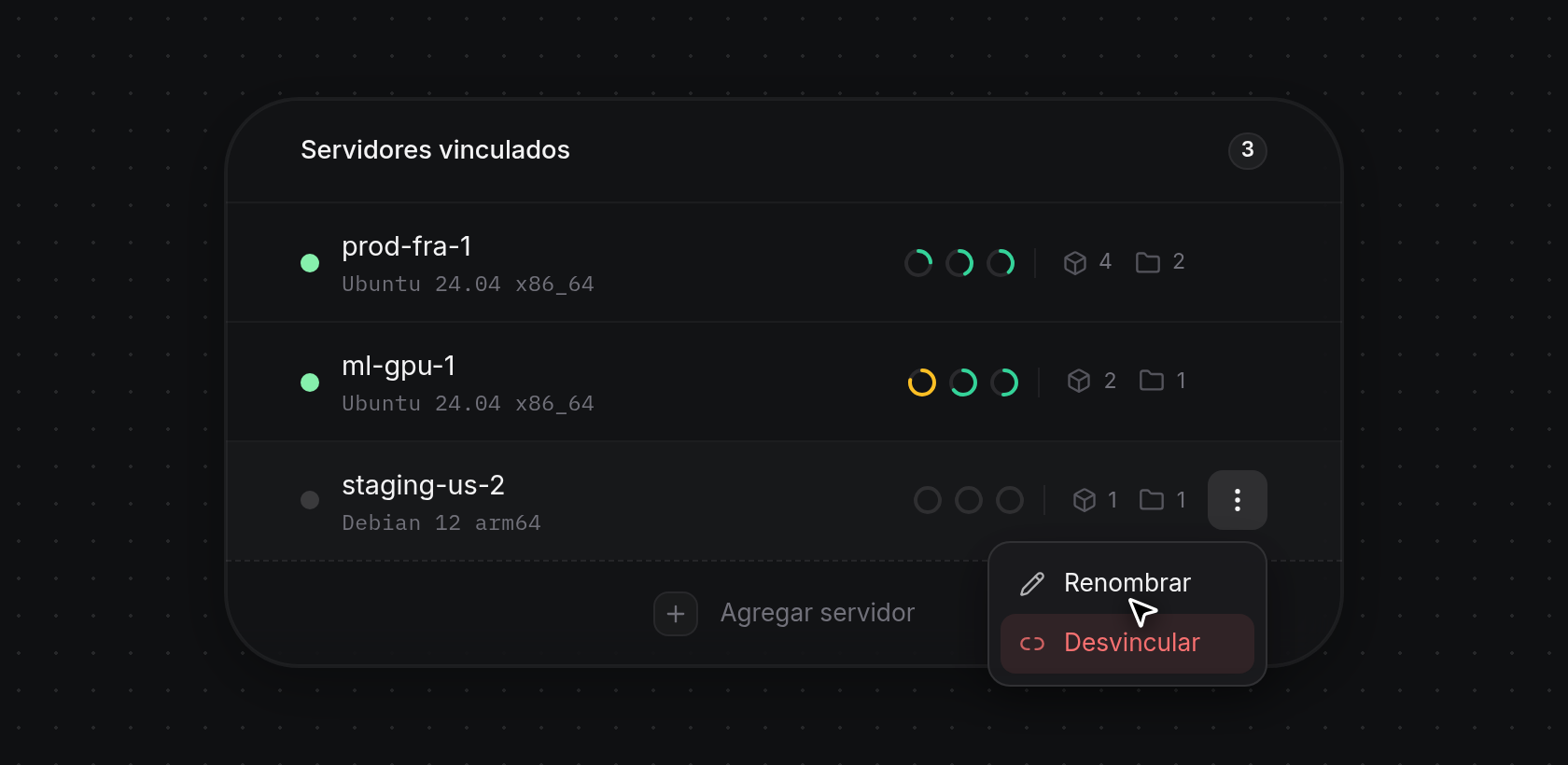
- Pasa el puntero sobre la fila del servidor que quieres renombrar, haz clic en el botón Acciones (⋮) a la derecha y haz clic en Renombrar.
- La fila oculta sus anillos y contadores y convierte el nombre del servidor en un campo de texto en línea con los botones Guardar (marca de verificación verde) y Cancelar (
×) a la derecha. Introduce un nombre de entre 3 y 32 caracteres (si introduces menos de 3 caracteres, se muestraServer name must be 3–32 characters.).
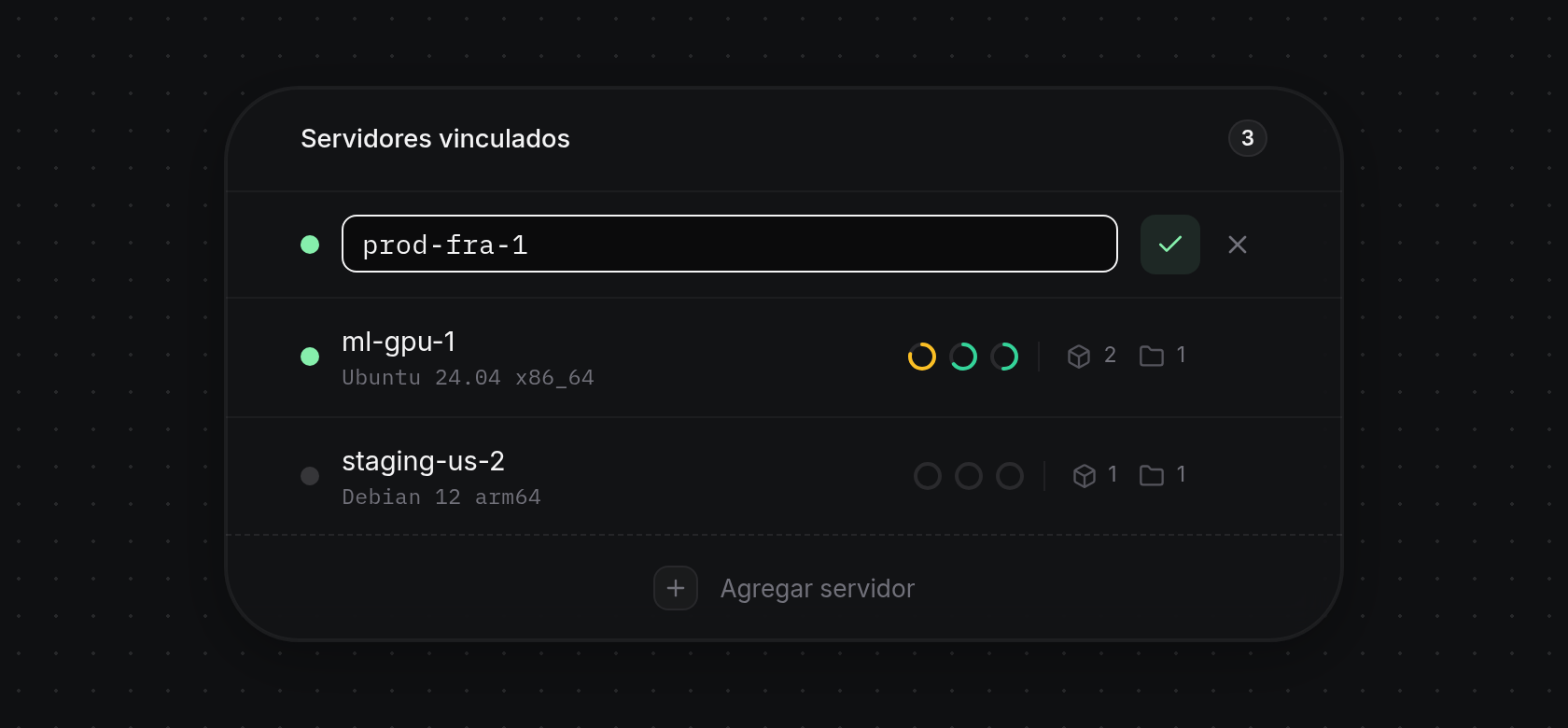
- Presiona Enter o haz clic en Guardar (la marca de verificación verde) para confirmar el nuevo nombre, o presiona Escape, haz clic en Cancelar (
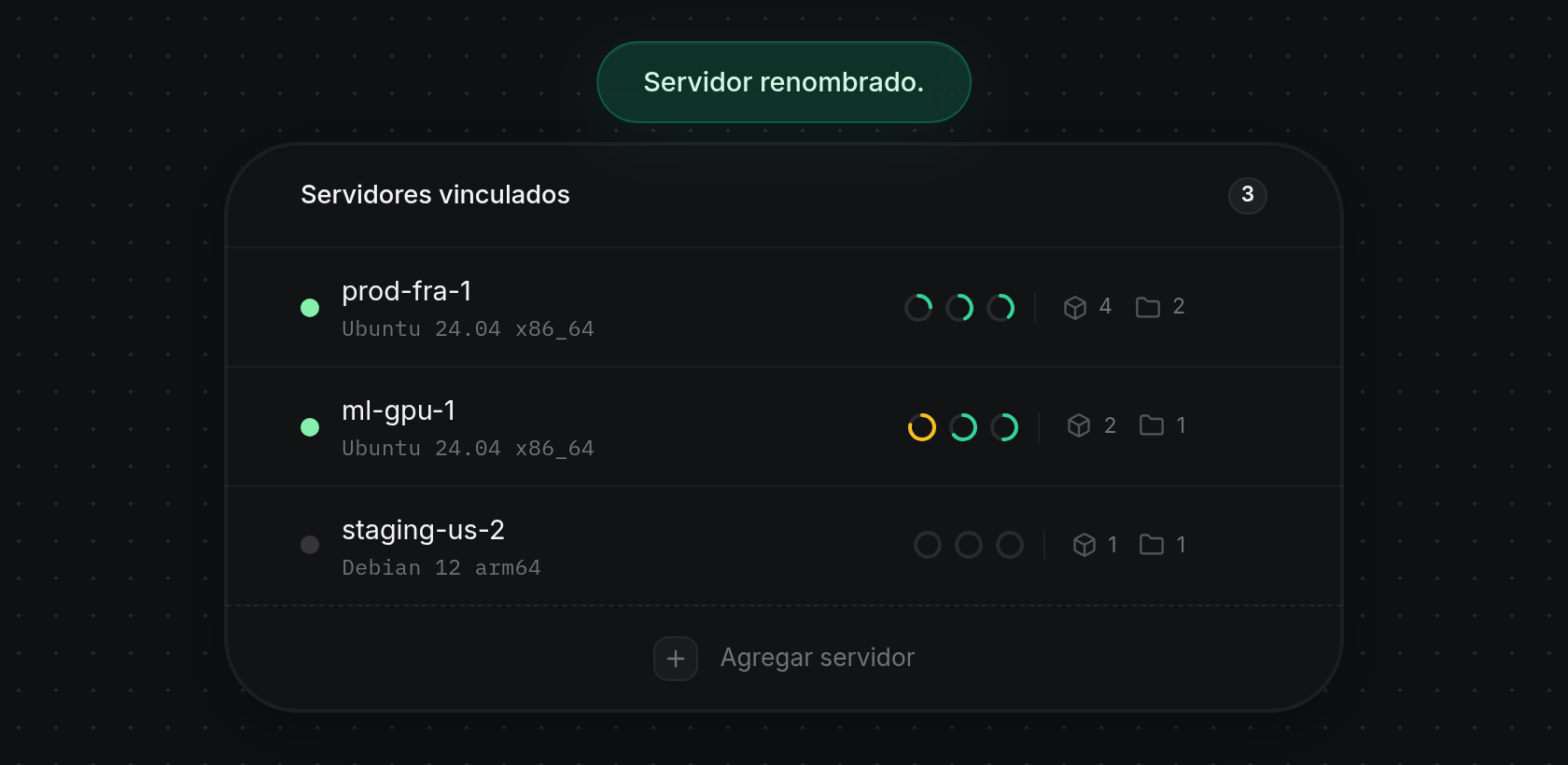
×) o haz clic fuera del campo para descartar la edición. Una vez guardado, la fila se actualiza de inmediato y aparece una notificación verdeServer renamed.en la parte superior de la pantalla.
Desvincular un servidor
- Pasa el puntero sobre la fila del servidor que quieres desconectar, haz clic en el botón Acciones (⋮) a la derecha y haz clic en Desvincular.
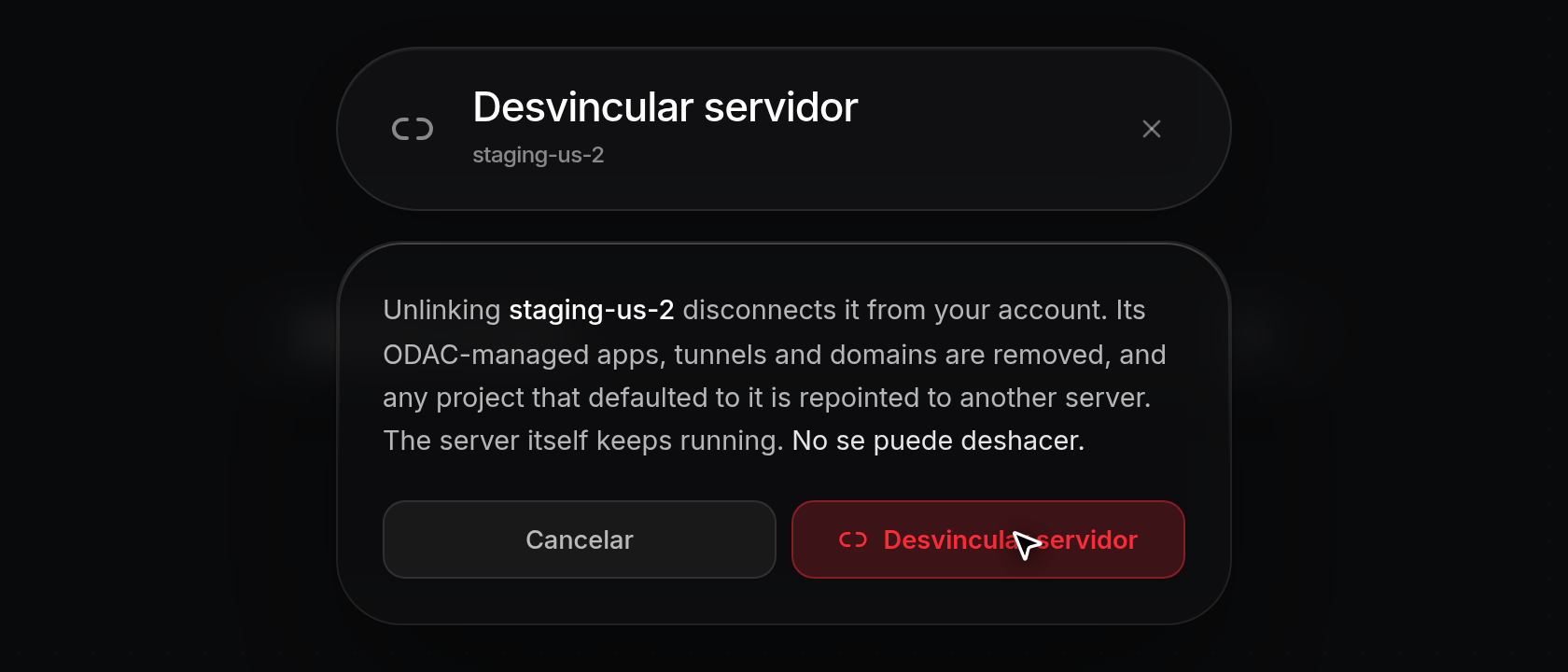
- En el diálogo Desvincular servidor, lee el aviso de confirmación: desvincular desconecta el servidor de tu cuenta, elimina sus aplicaciones, túneles y dominios gestionados por ODAC, y reasigna a otro servidor cualquier proyecto que lo tuviera como predeterminado, mientras el servidor en sí sigue funcionando. Haz clic en Cancelar para conservarlo, o haz clic en Desvincular servidor para confirmar.
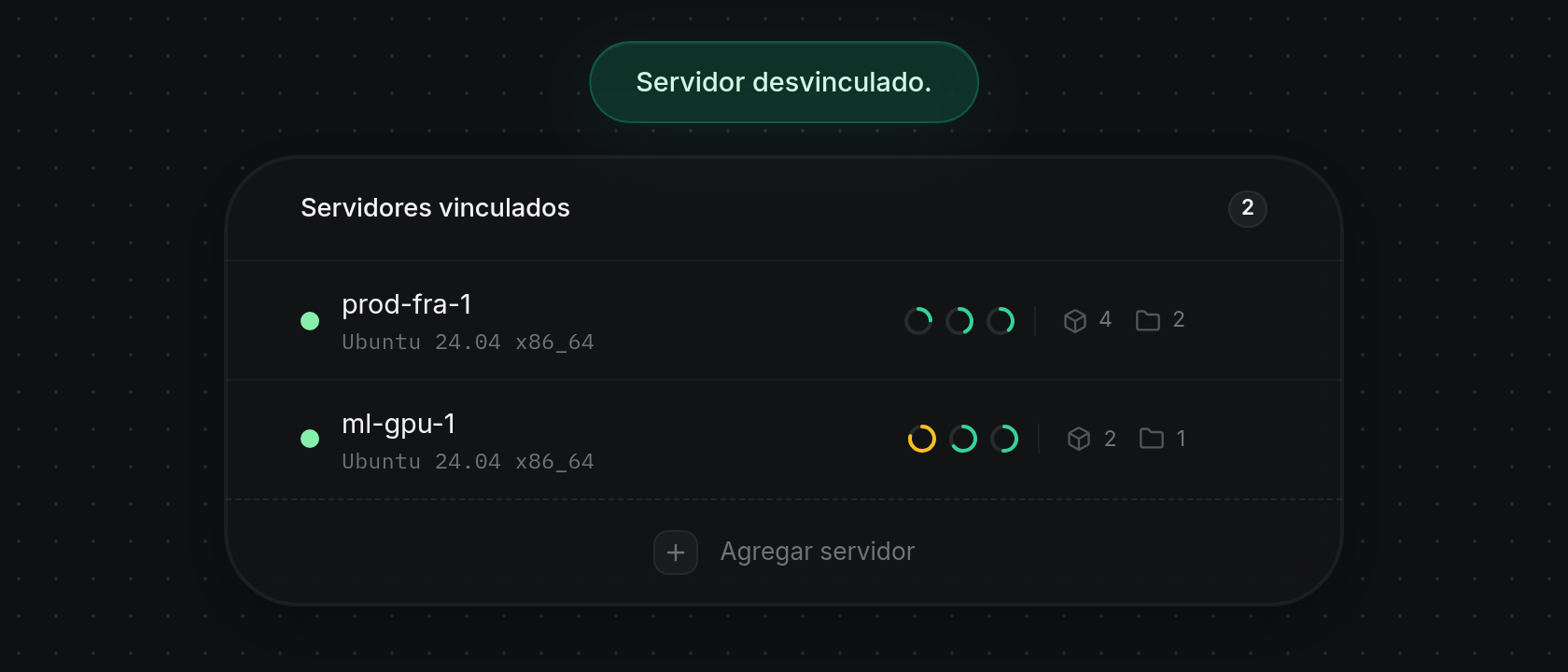
- La fila del servidor se elimina de Servidores vinculados y ODAC muestra
Server unlinked.en la parte superior de la pantalla.