Projeyi yeniden adlandırma ve sunucularını yönetme
app.odac.run üzerinden Proje ayarları sayfasından bir projenin görünen adını ve sunucu atamalarını yönetin. Projenin kontrol panelinizde nasıl görüneceğini değiştirebilir, bağlı sunuculardan hangisinin yeni uygulamalar için Varsayılan dağıtım hedefi olacağını seçebilir, projeye ek sunucular atayabilir ve sunucuları projeden kaldırabilirsiniz.
Proje ayarlarını açma
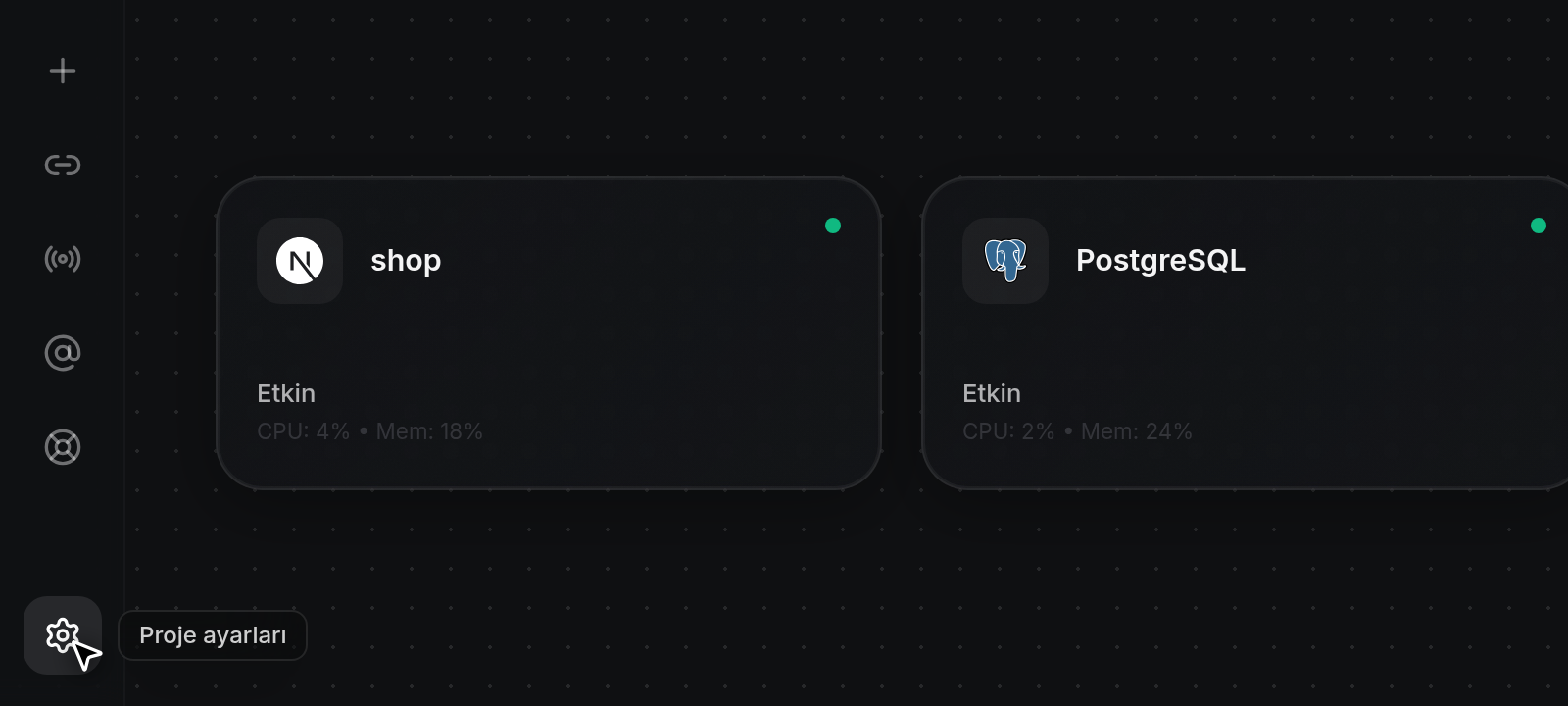
- Herhangi bir proje sayfasındaki (Kanvas, Alan adları, DNS ayarları, E-posta hesapları veya Yedekler) sol kenar çubuğu şeridinin en altında bulunan dişli simgesine (Proje ayarları) tıklayın. Simgenin üzerine gelindiğinde
Project Settingsetiketi görüntülenir.
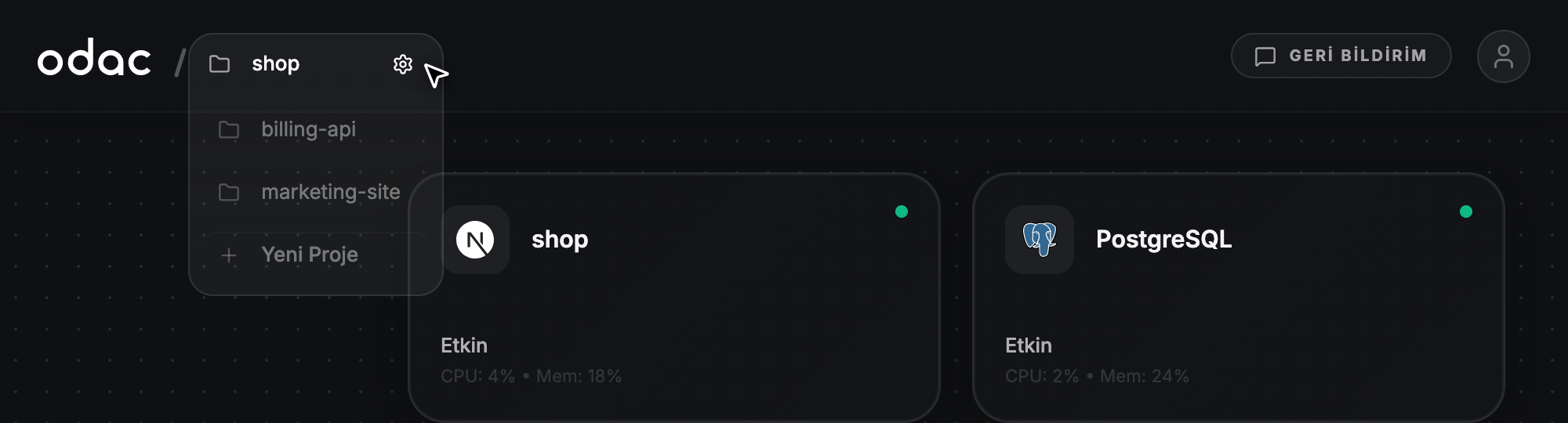
- Proje ayarları sayfasını sol üst başlıktan da açabilirsiniz. Proje menüsünü genişletmek için ODAC logosunun yanındaki etkin proje adının üzerine gelin veya tıklayın, etkin projenin (veya listedeki başka bir projenin) üzerine gelin ve satırının sağ tarafındaki dişli simgesine tıklayın (bkz. Projeler ve gezinme).
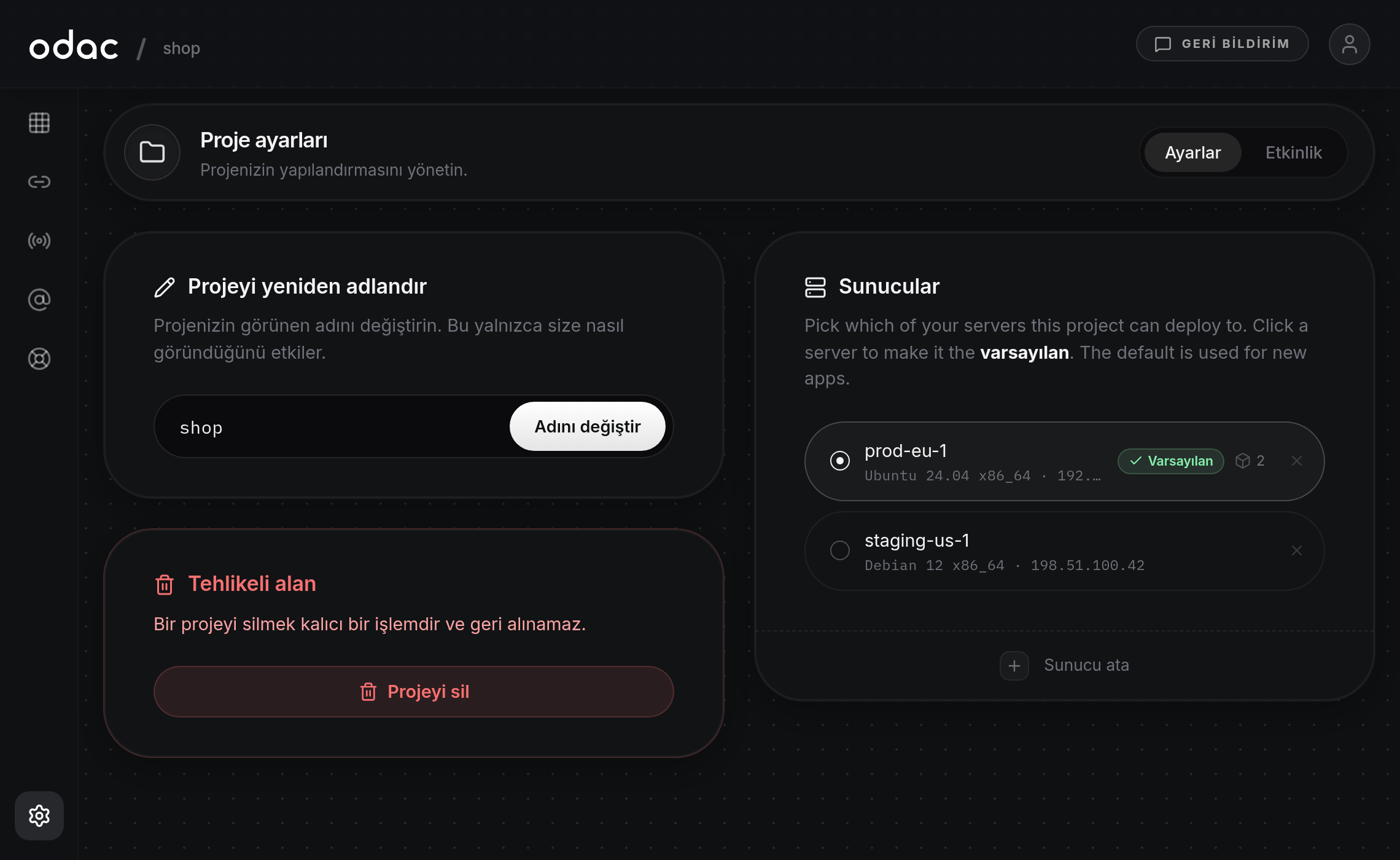
- Proje ayarları, solda Projeyi yeniden adlandır ve Tehlikeli alan, sağda ise Sunucular kartlarını gösterecek şekilde Ayarlar sekmesinde açılır. Proje çapındaki değişiklikleri incelemek için başlık kartındaki Etkinlik sekmesini, projeyi silmek için Tehlikeli alan bölümünü kullanın (bkz. Proje etkinliğini görüntüleme ve projeyi silme) veya panoya dönmek için sol kenar çubuğundaki Kanvas öğesine tıklayın.
Projeyi yeniden adlandırma
- Projeyi yeniden adlandır kartında proje adı alanına tıklayın (mevcut proje adınızla önceden doldurulmuştur, yer tutucu
e.g. My First Project) ve 2 ile 60 karakter arasında yeni bir görünen ad girin. Bu adı değiştirmek yalnızca projenin size nasıl göründüğünü etkiler.
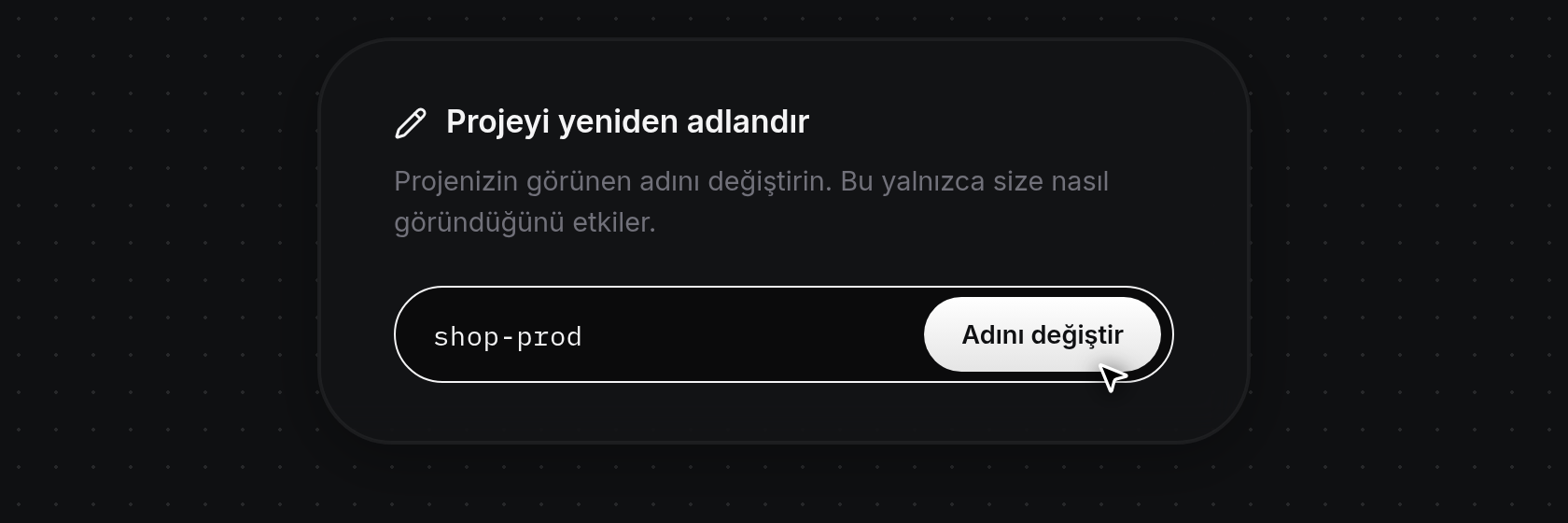
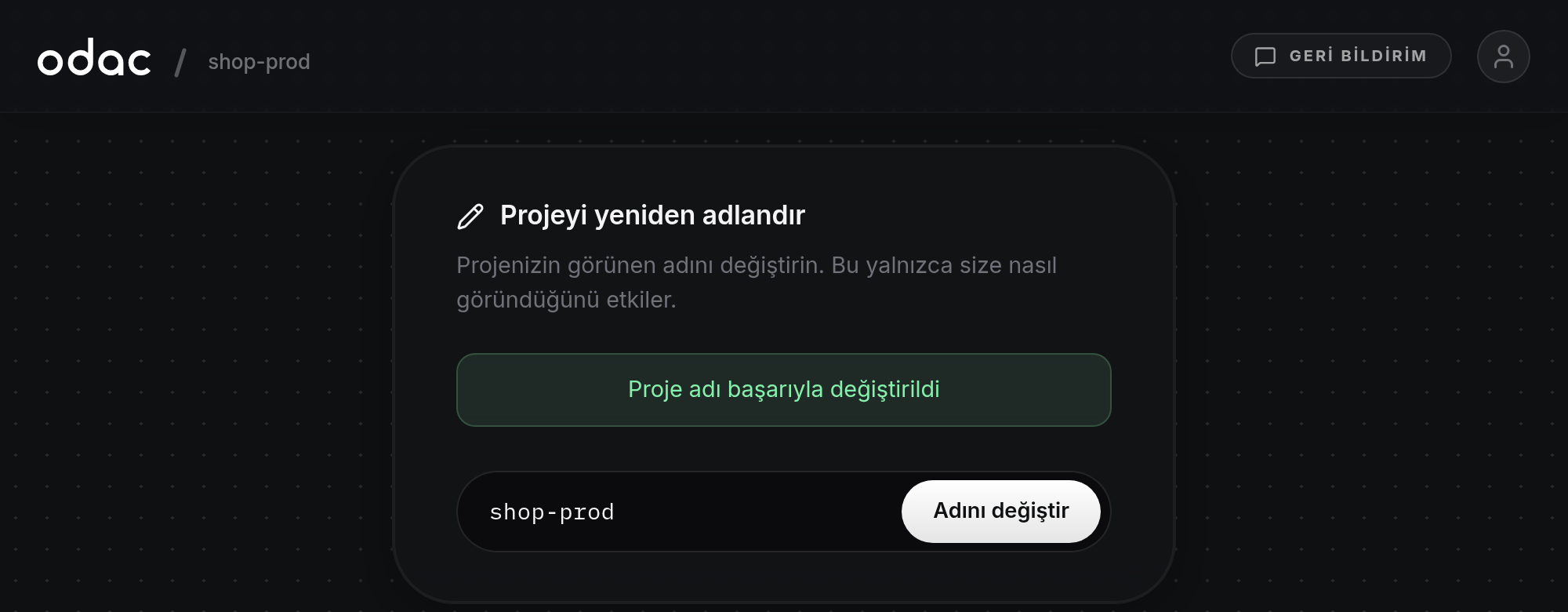
- Adını değiştir düğmesine tıklayın. Kaydedilirken düğmede
Saving...yazar. İşlem tamamlandığında ODAC alanın üzerinde yeşil birProject renamed successfullyşeridi gösterir ve sol üst başlıktaki seçicide proje adını anında günceller. Alan boşsa, 2 karakterden kısaysa veya 60 karakterden uzunsa bunun yerine alanın üzerinde kırmızı bir şerit görünür (Project name is required,Name must be at least 2 charactersveyaName can't exceed 60 characters).
Varsayılan dağıtım sunucusunu ayarlama
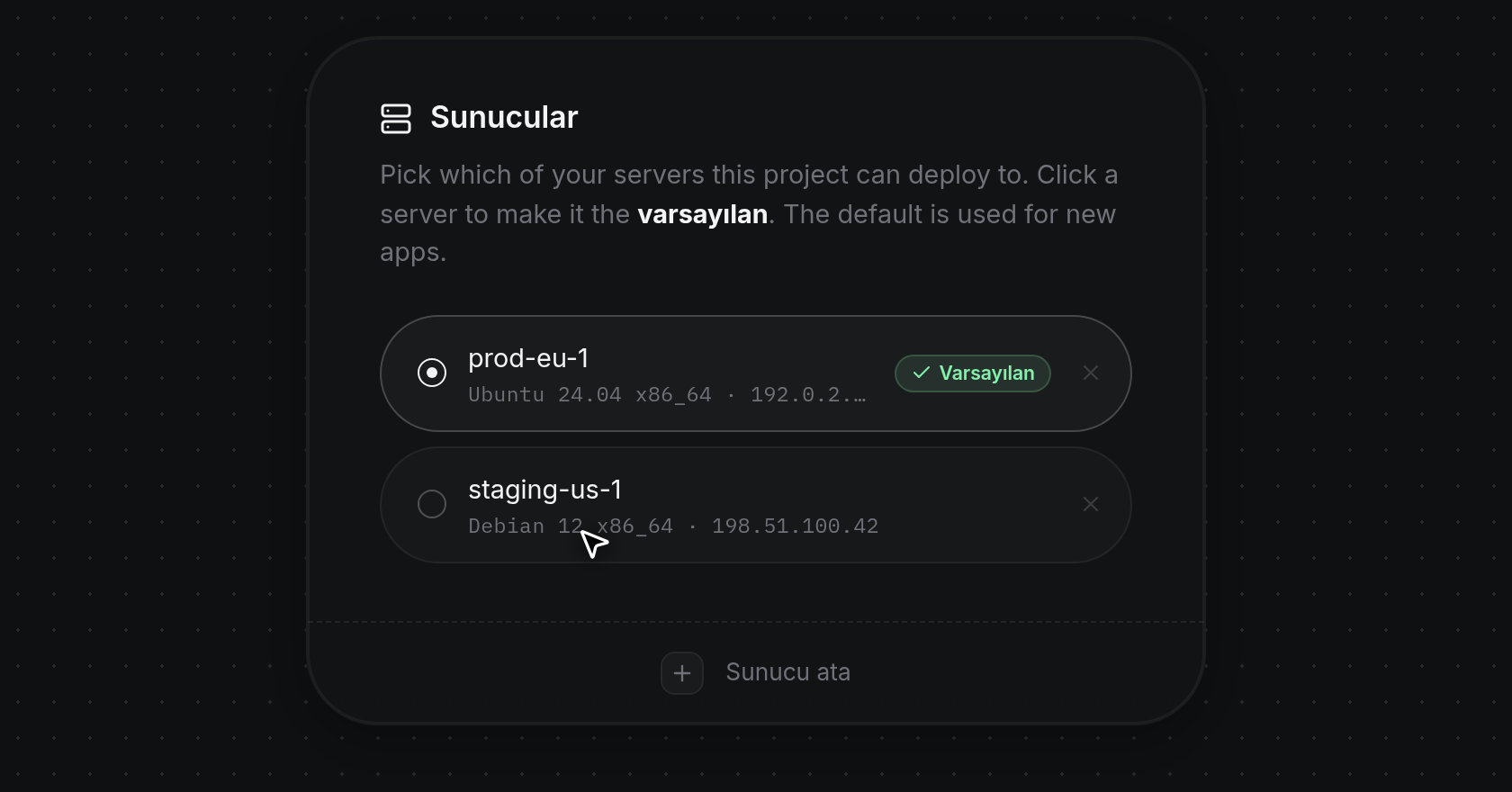
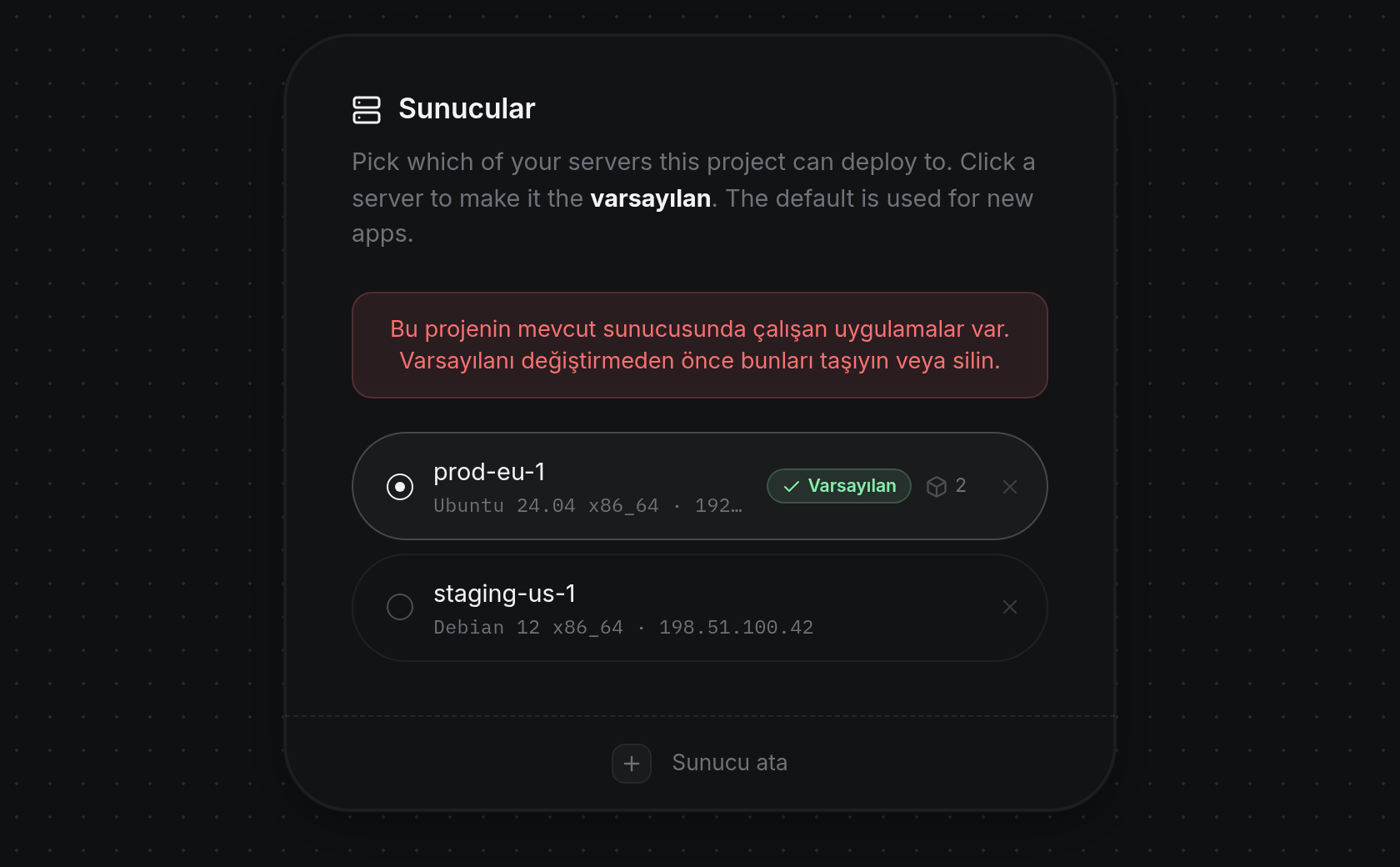
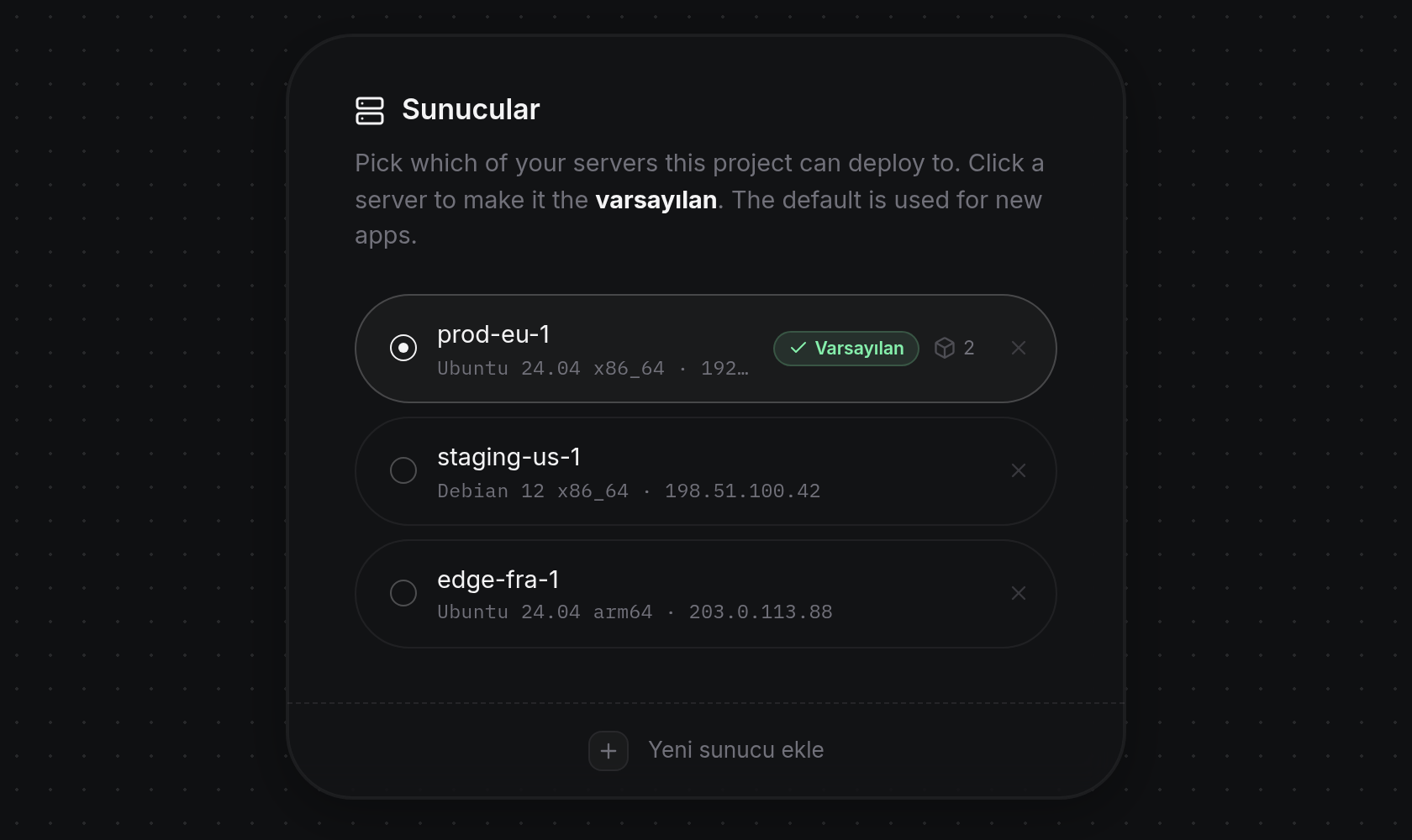
Sağdaki Sunucular kartında projenize bağlı sunucuları inceleyin. Her satırda solda bir radyo göstergesi, sunucu adı, altında işletim sistemi, mimari ve IP adresi, etkin varsayılan sunucunun üzerinde yeşil bir
Defaultrozeti, mevcut olduğunda çalışan uygulamaların (kutu simgesi) ve kuyruktaki uygulamaların (saat simgesi) sayıları ve sağda sunucuyu projeden kaldırmak için bir×düğmesi bulunur. Projeye eklediğiniz yeni uygulamalar Varsayılan sunucuya dağıtılır. Henüz hiç sunucu bağlı değilse ODAC bunun yerineNo servers are assigned to this project yet.mesajını görüntüler.Yeni uygulamalar için yeni varsayılan dağıtım hedefi yapmak üzere
Defaultrozetine sahip olmayan herhangi bir bağlı sunucu satırına tıklayın (halihazırdaDefaultolarak işaretlenmiş sunucuya tıklamak bir şey yapmaz).
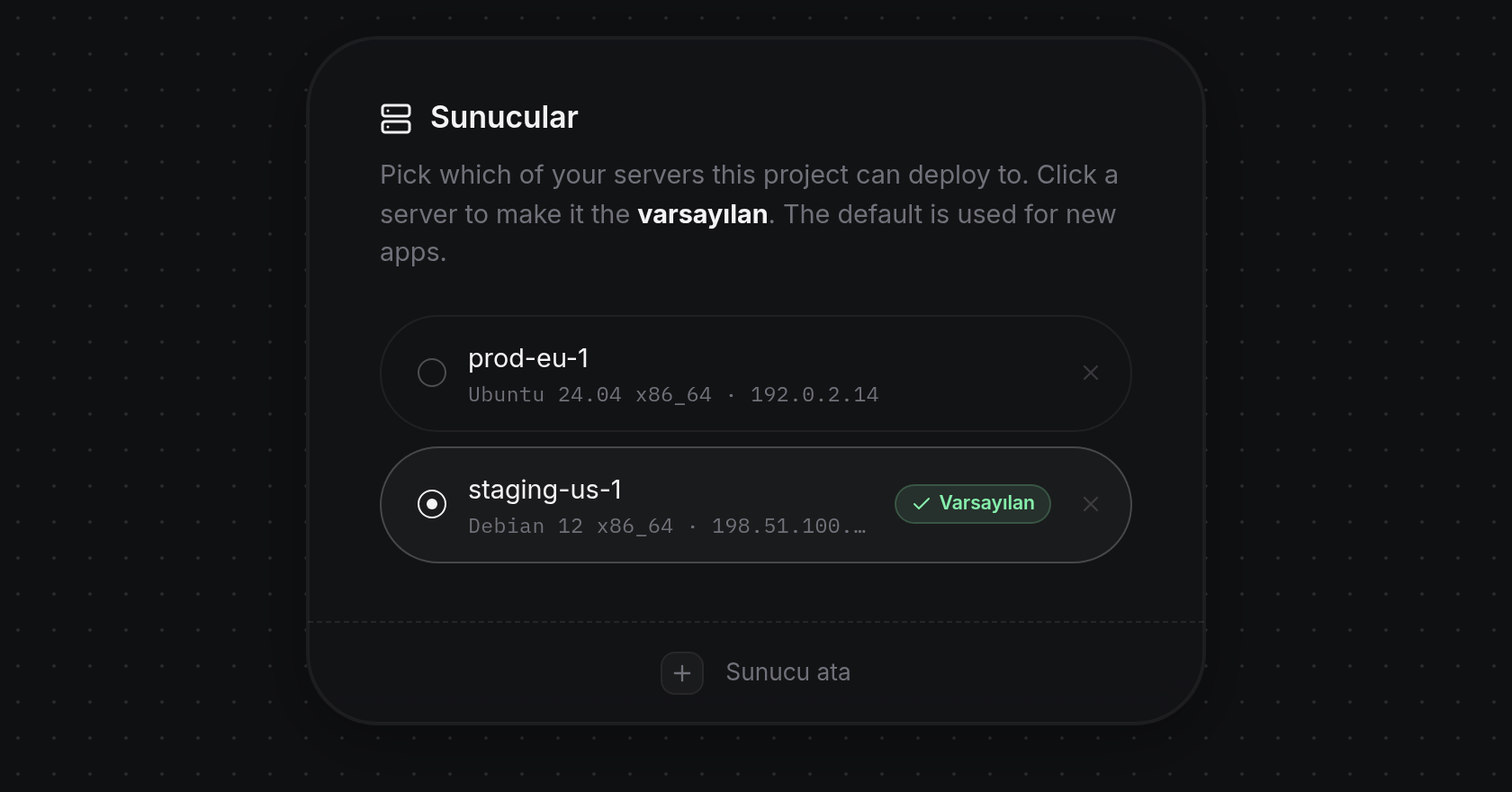
- ODAC, dolu gösterge ve
Defaultrozeti tıkladığınız sunucuya taşınmış şekilde sayfayı yeniler.
- Projenin mevcut sunucusunda zaten çalışan uygulamalar varsa ODAC varsayılanın değiştirilmesini engeller ve sunucu listesinin üzerinde
This project has apps running on its current server. Move or delete them before changing the default.uyarısını gösterir. Önce bu uygulamaları taşıyın veya silin (bkz. Uygulama etkinlik geçmişi ve projeler arasında taşıma ve Bir uygulamayı inceleme, yeniden adlandırma, yeniden başlatma ve silme), ardından varsayılan sunucuyu değiştirin.
Başka bir sunucu atama
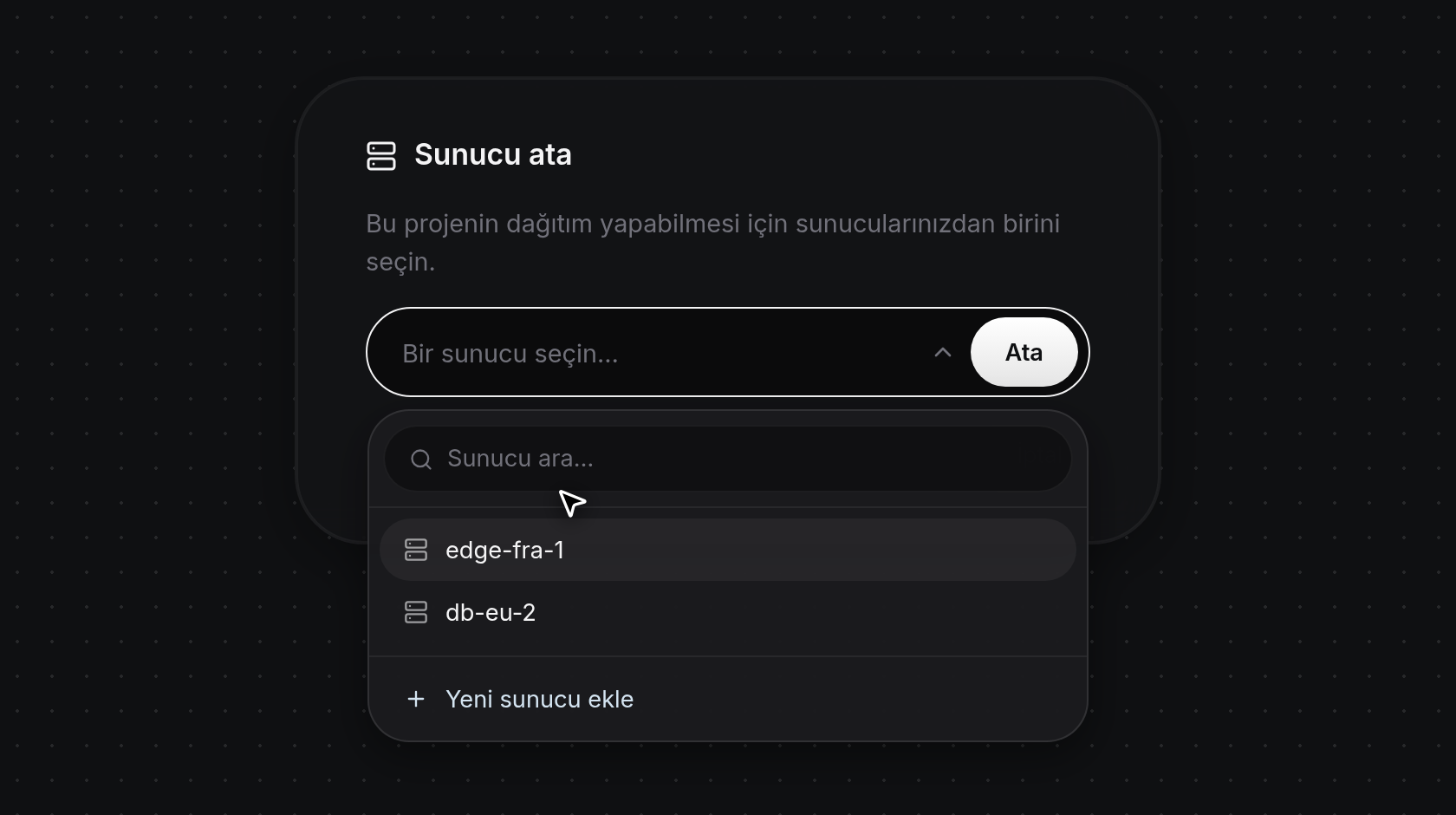
- Sunucular kartının altındaki kesikli Sunucu ata satırına tıklayın. Sunucu listesi katlanarak kapanır, kart başlığı Sunucu ata olarak değişir ve satır içi seçici görünür. Hesabınıza bağlı olup henüz bu projeye eklenmemiş diğer sunucuları listelemek için Bir sunucu seçin… seçeneğine tıklayın, ada göre filtrelemek için Sunucu ara… alanına yazın (eşleşen sunucu yoksa
No servers match your search.yazar) ve bir sunucuya tıklayın. İhtiyacınız olan sunucu henüz hesabınıza bağlı değilse, önce Sunucular sayfasını açıp sunucuyu bağlamak için açılır listenin altındaki Yeni sunucu ekle seçeneğine tıklayın (bkz. Sunucu bağlama).
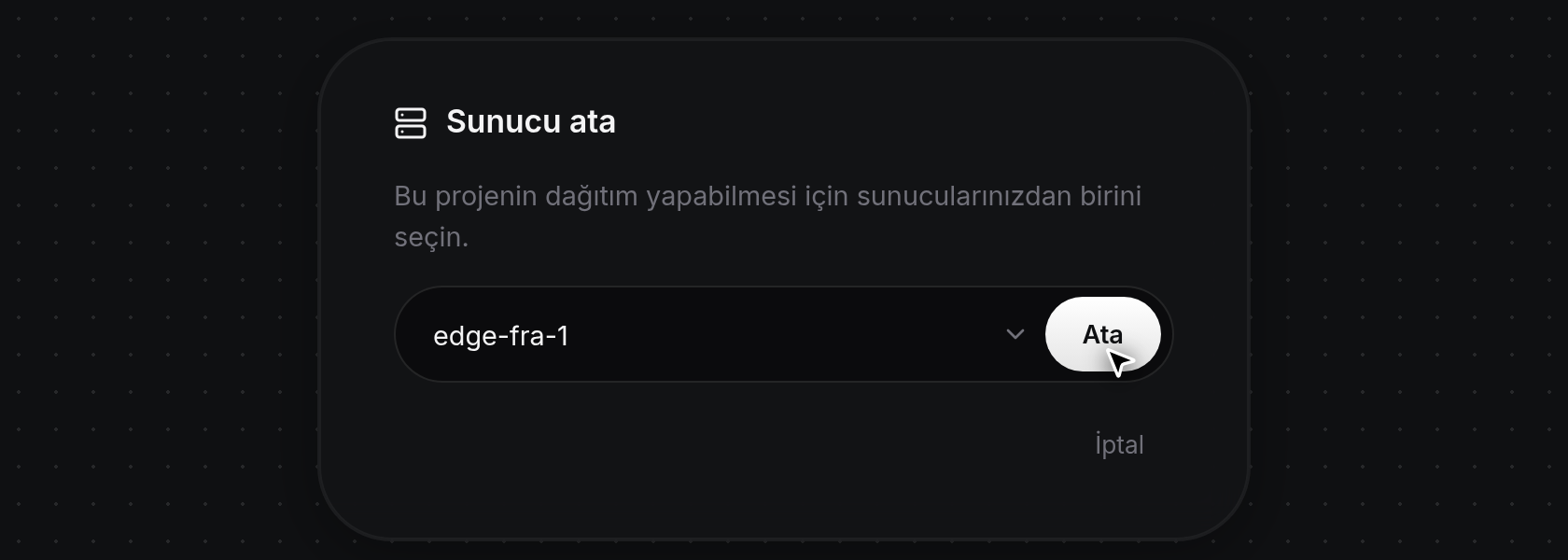
- Seçicide seçilen sunucunun adı görünürken Ata düğmesine tıklayın (veya sunucu listesine dönmek için alttaki İptal düğmesine tıklayın). Atama yapılırken düğmede
Assigning...yazar. Önce bir sunucu seçmeden Ata düğmesine tıklarsanız seçicinin üzerindeChoose a server to assign.mesajı görünür.
- Sayfa, yeni atanan sunucu yukarıdaki Sunucular listesine eklenmiş olarak yenilenir. Projeye daha önce hiç sunucu bağlı değilse atadığınız ilk sunucu otomatik olarak Varsayılan dağıtım hedefi olur ve kuyruktaki uygulamaları dağıtmaya başlar (bkz. Bir sunucu bağlamadan önce uygulamaları kuyruğa alma). Hesabınızdaki tüm sunucular projeye atandığında, en alttaki kesikli satırda Yeni sunucu ekle (hesabınızda henüz bağlı sunucu yoksa Önce bir sunucu bağlayın) yazar.
Sunucuyu projeden kaldırma
- Sunucular kartındaki bağlı bir sunucu satırının üzerine gelin ve sağdaki
×(Sunucuyu projeden kaldır) düğmesine tıklayın. Projenin o sunucuda çalışan veya kuyrukta bekleyen uygulaması yoksa ODAC sunucuyu projeden hemen kaldırır veServer removed from project.bildirimini gösterir.
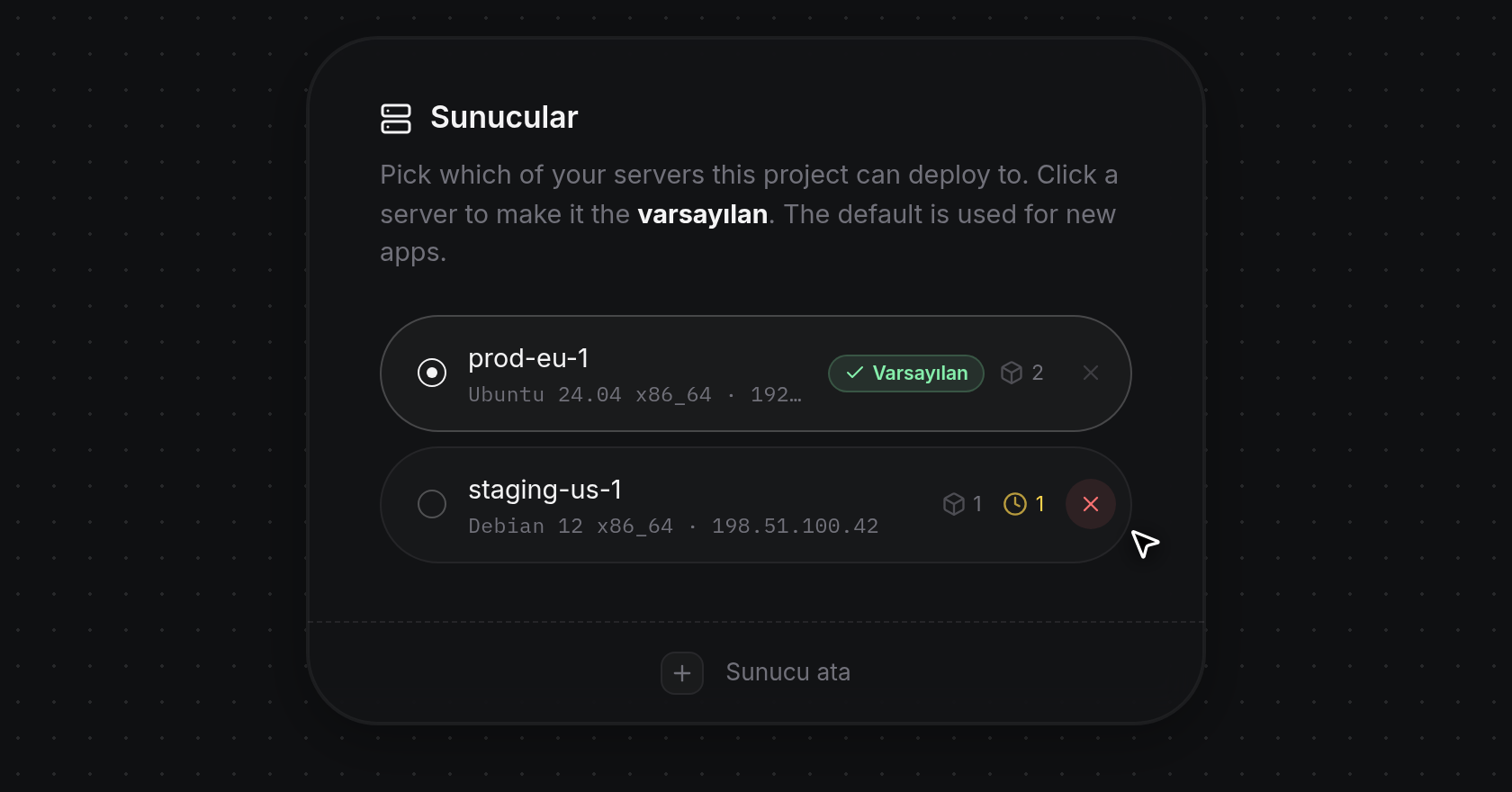
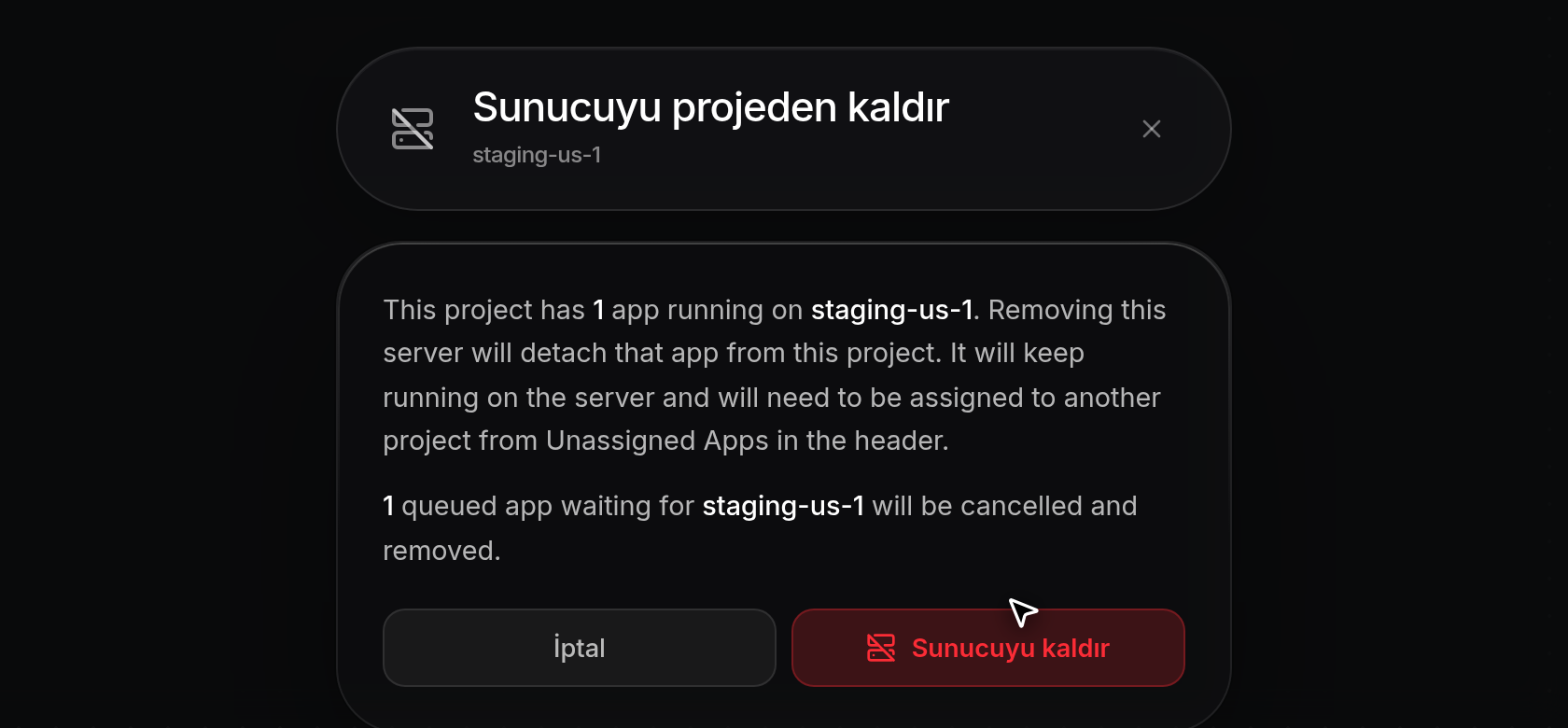
- Projenin o sunucuda çalışan veya kuyrukta bekleyen uygulamaları varsa Sunucuyu projeden kaldır onay penceresi açılır; kaç çalışan uygulamanın projeden ayrılacağını (bu uygulamalar sunucuda çalışmaya devam eder ve üst başlıktaki Atanmamış uygulamalar listesine taşınır; bkz. Atanmamış uygulamaları bir projeye atama) ve bu sunucuyu bekleyen kuyruktaki kaç uygulamanın iptal edileceğini gösterir. Onaylamak için Sunucuyu kaldır düğmesine veya sunucuyu bağlı tutmak için İptal düğmesine tıklayın.