Renombrar un proyecto y gestionar sus servidores
Gestiona el nombre visible de un proyecto y las asignaciones de servidores desde Configuración del proyecto en app.odac.run. Puedes cambiar cómo aparece el proyecto en tu panel, elegir qué servidor vinculado es el destino de despliegue Predeterminado para las nuevas aplicaciones, asignar servidores adicionales y eliminar servidores del proyecto.
Abrir Configuración del proyecto
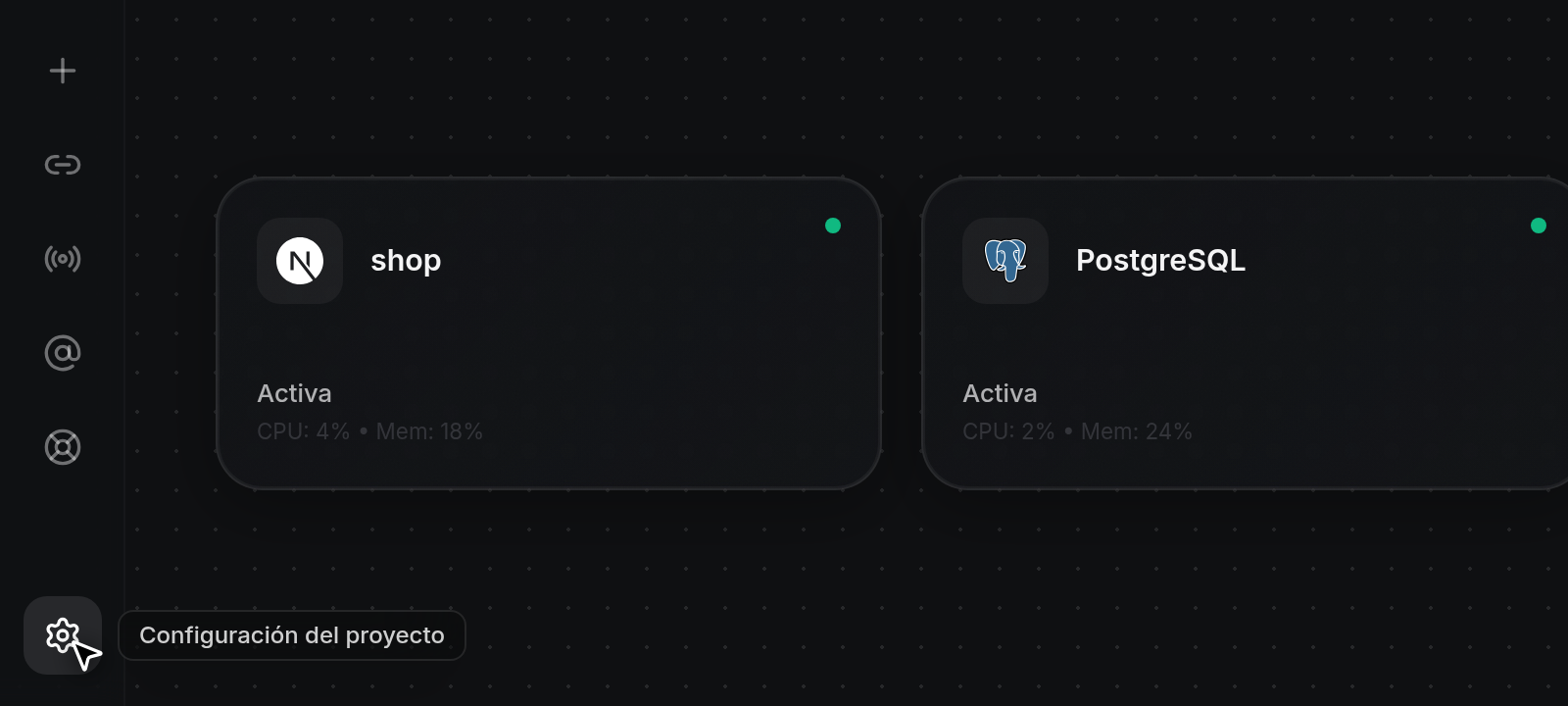
- Haz clic en el icono de engranaje (Configuración del proyecto) en la parte inferior de la barra lateral izquierda en cualquier página del proyecto (Canvas, Dominios, Configuración DNS, Cuentas de correo o Copias). Al pasar el cursor sobre el icono se muestra la etiqueta
Project Settings.
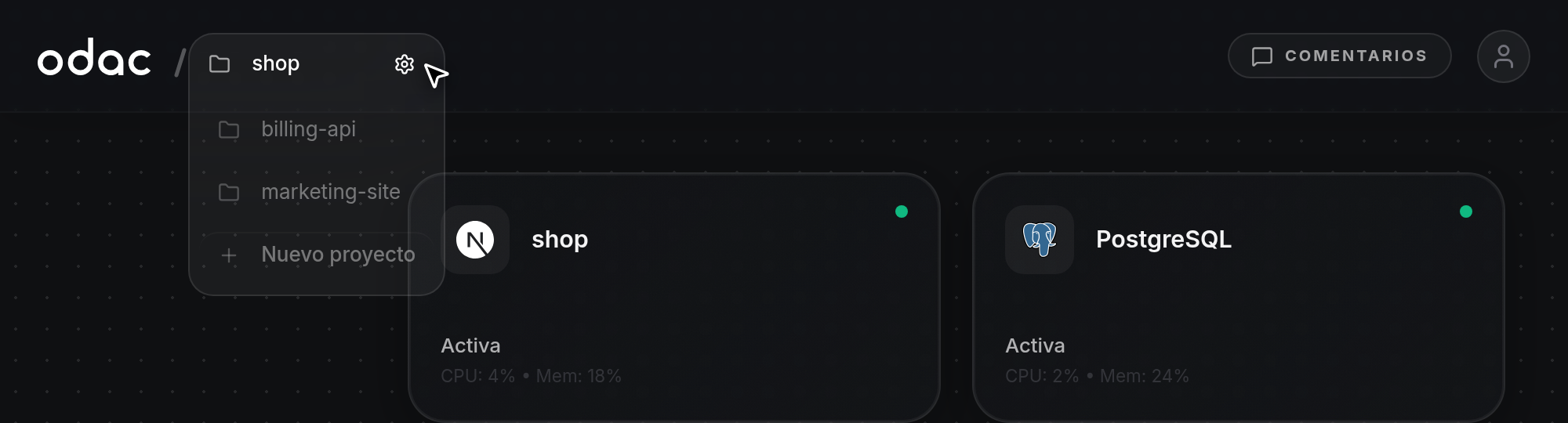
- También puedes abrir Configuración del proyecto desde el encabezado superior izquierdo. Pasa el cursor sobre el nombre del proyecto activo junto al logotipo de ODAC, o haz clic en él, para expandir el menú de proyectos, pasa el cursor sobre el proyecto activo (o cualquier otro proyecto de la lista) y haz clic en el icono de engranaje en el lado derecho de su fila (consulta Proyectos y navegación).
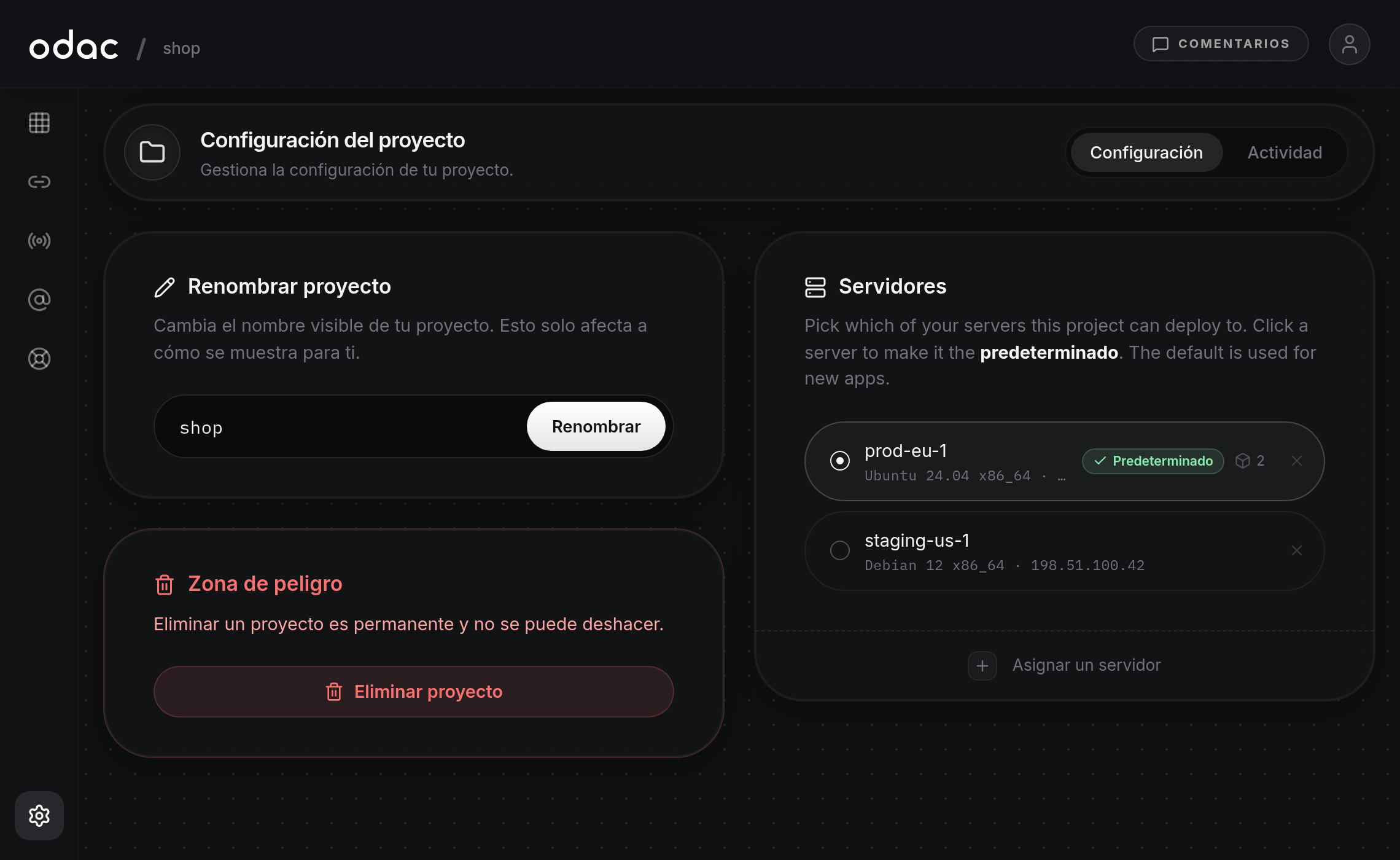
- Configuración del proyecto se abre en la pestaña Configuración, mostrando Renombrar proyecto y Zona de peligro a la izquierda y Servidores a la derecha. Usa la pestaña Actividad en la tarjeta de encabezado para revisar los cambios en todo el proyecto o Zona de peligro para eliminar el proyecto (consulta Ver la actividad del proyecto y eliminar un proyecto), o haz clic en Canvas en la barra lateral izquierda para volver al tablero.
Renombrar un proyecto
- En la tarjeta Renombrar proyecto, haz clic en el campo del nombre del proyecto (prerrellenado con el nombre actual del proyecto, marcador de posición
e.g. My First Project) e ingresa un nuevo nombre visible de entre 2 y 60 caracteres. Cambiar este nombre solo afecta cómo se muestra el proyecto para ti.
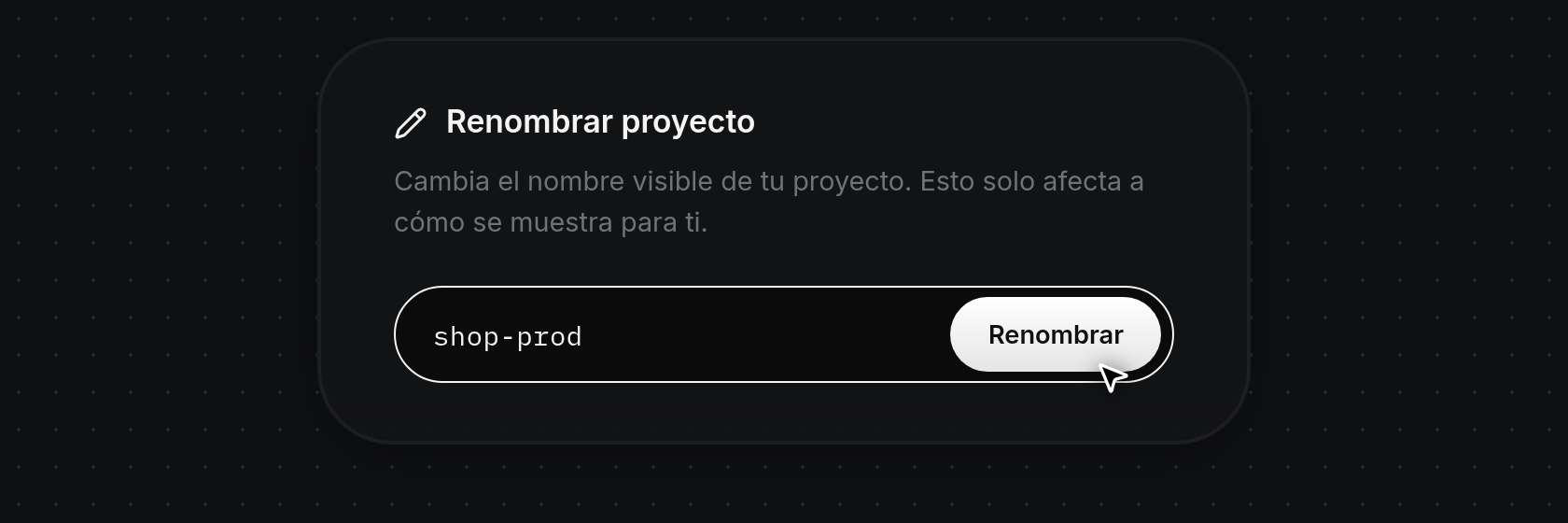
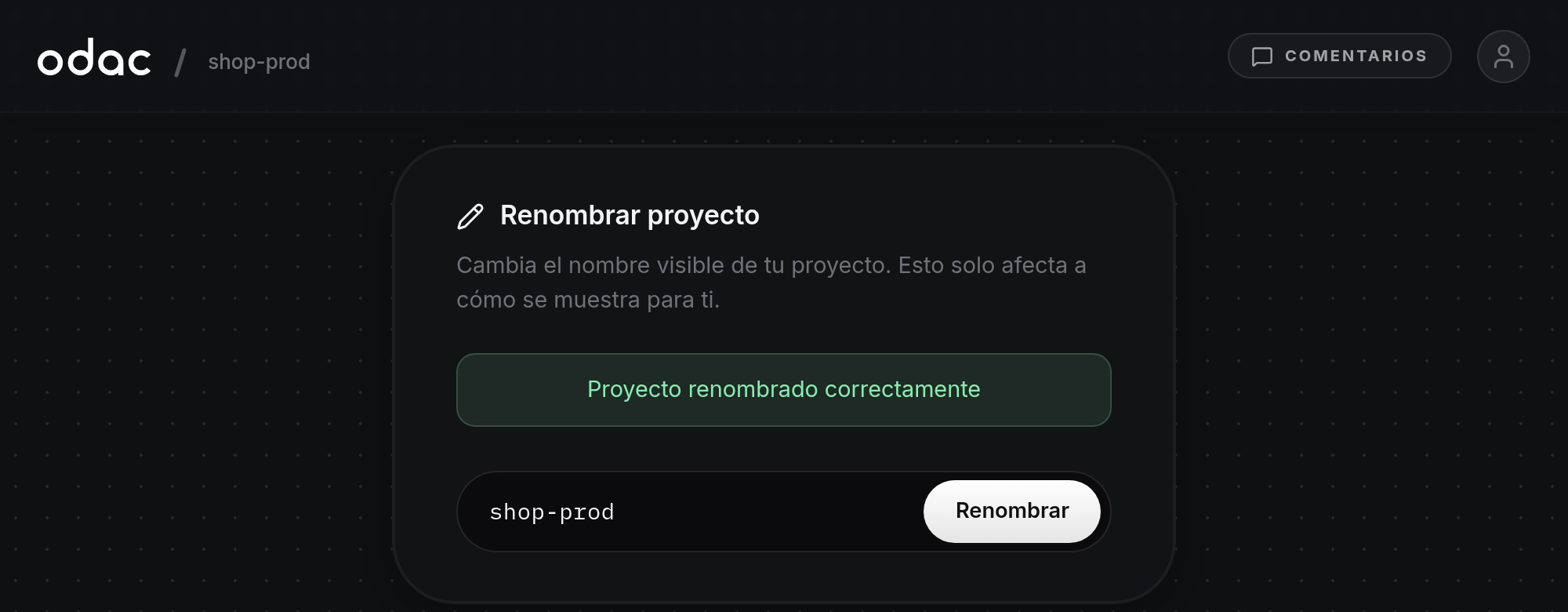
- Haz clic en Renombrar. Mientras guarda, el botón muestra
Saving.... Al finalizar, ODAC muestra un aviso verdeProject renamed successfullyencima del campo y actualiza de inmediato el nombre del proyecto en el selector del encabezado superior izquierdo. Si el campo está vacío, tiene menos de 2 caracteres o supera los 60 caracteres, aparece un aviso rojo encima del campo en su lugar (Project name is required,Name must be at least 2 charactersoName can't exceed 60 characters).
Establecer el servidor de despliegue predeterminado
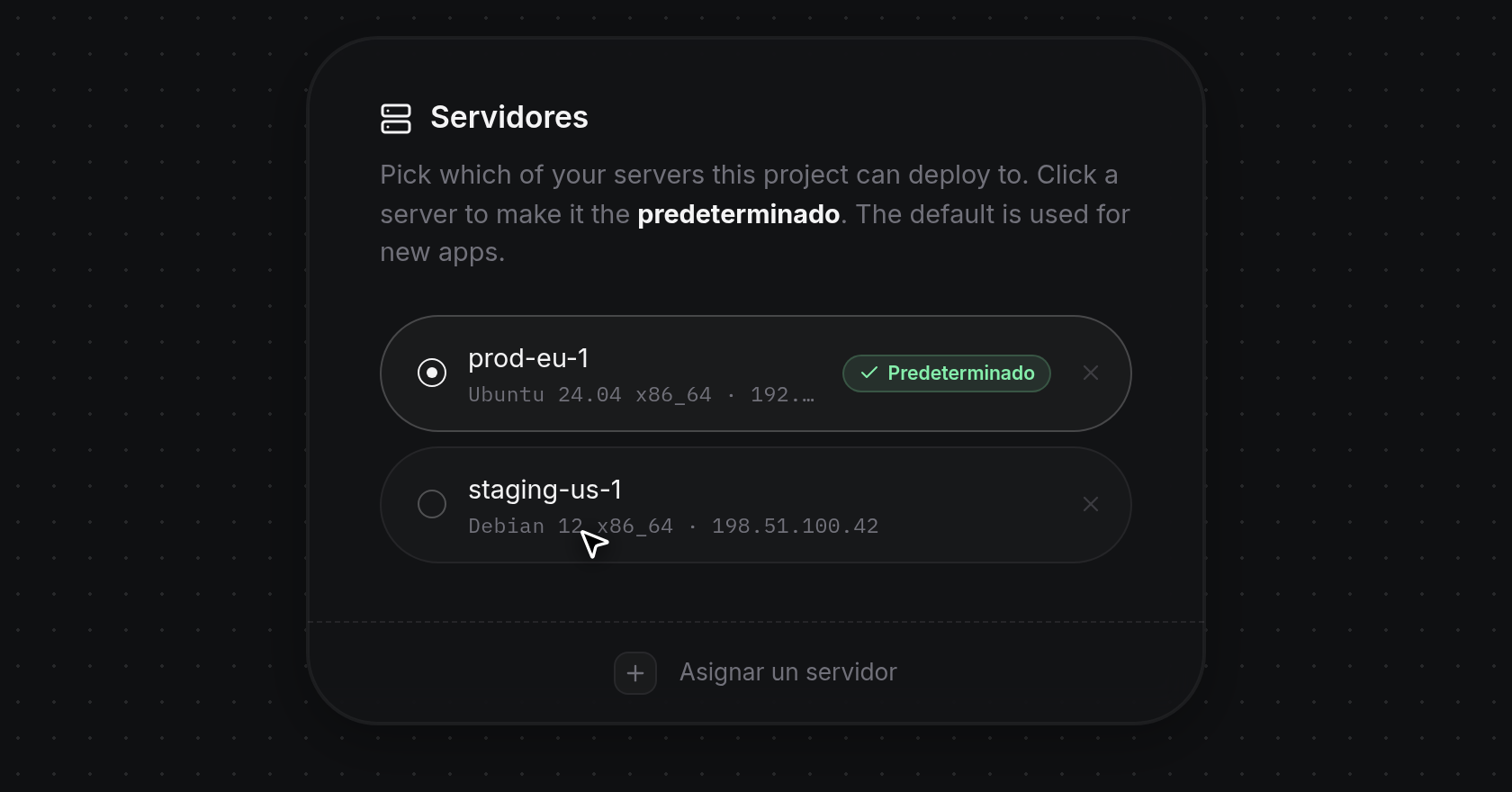
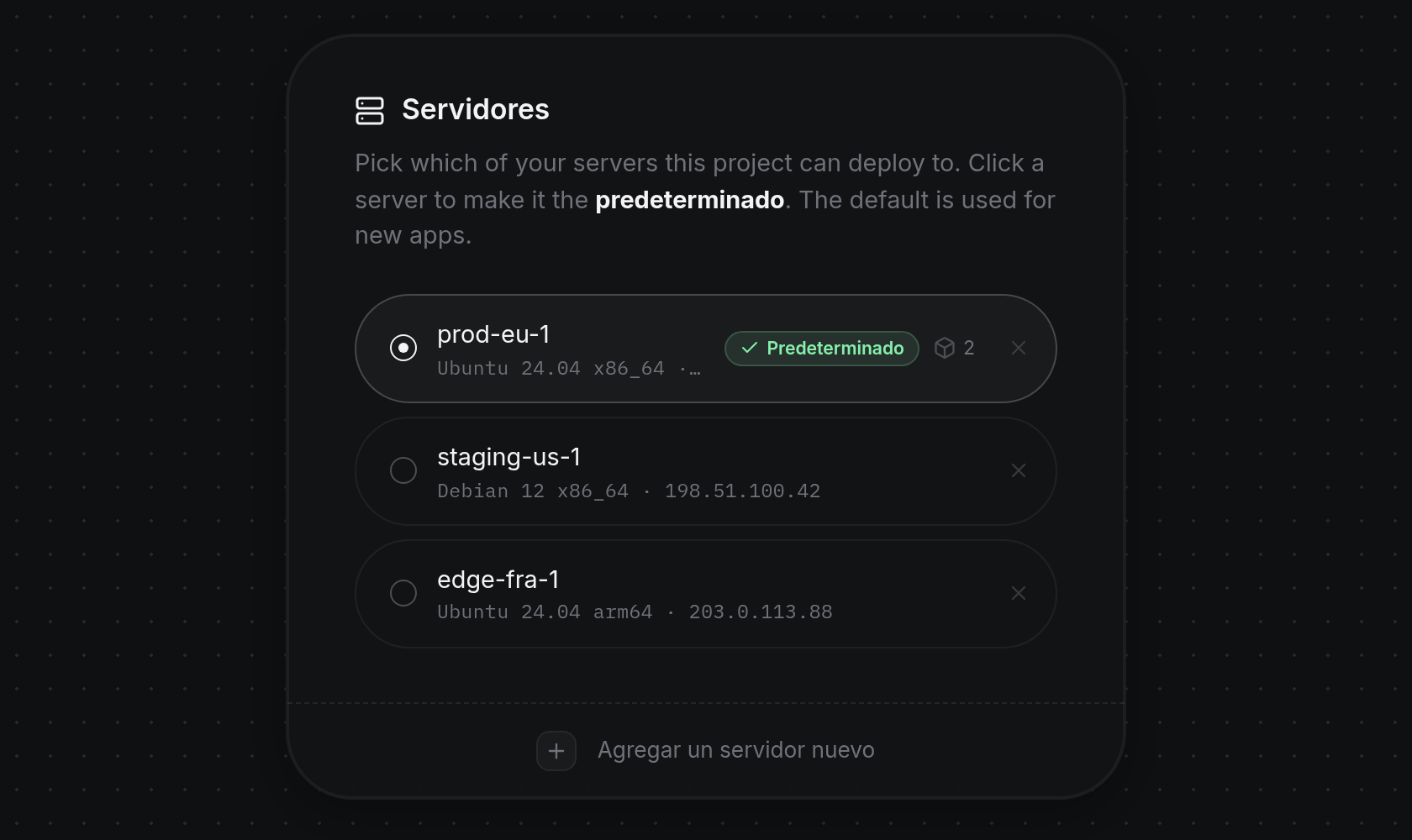
En la tarjeta Servidores de la derecha, revisa los servidores asignados a tu proyecto. Cada fila muestra un indicador de selección a la izquierda, el nombre del servidor, su sistema operativo, arquitectura y dirección IP debajo, una insignia verde
Defaulten el servidor predeterminado activo, contadores de aplicaciones en ejecución (icono de caja) y aplicaciones en cola (icono de reloj) cuando corresponde, y un botón×a la derecha para eliminar el servidor del proyecto. Las nuevas aplicaciones que agregues al proyecto se despliegan en el servidor Predeterminado. Si aún no hay servidores asignados, ODAC muestraNo servers are assigned to this project yet.en su lugar.Haz clic en cualquier fila de servidor asignado que no tenga la insignia
Defaultpara convertirlo en el nuevo destino de despliegue predeterminado para las nuevas aplicaciones (hacer clic en el servidor ya marcado comoDefaultno realiza ninguna acción).
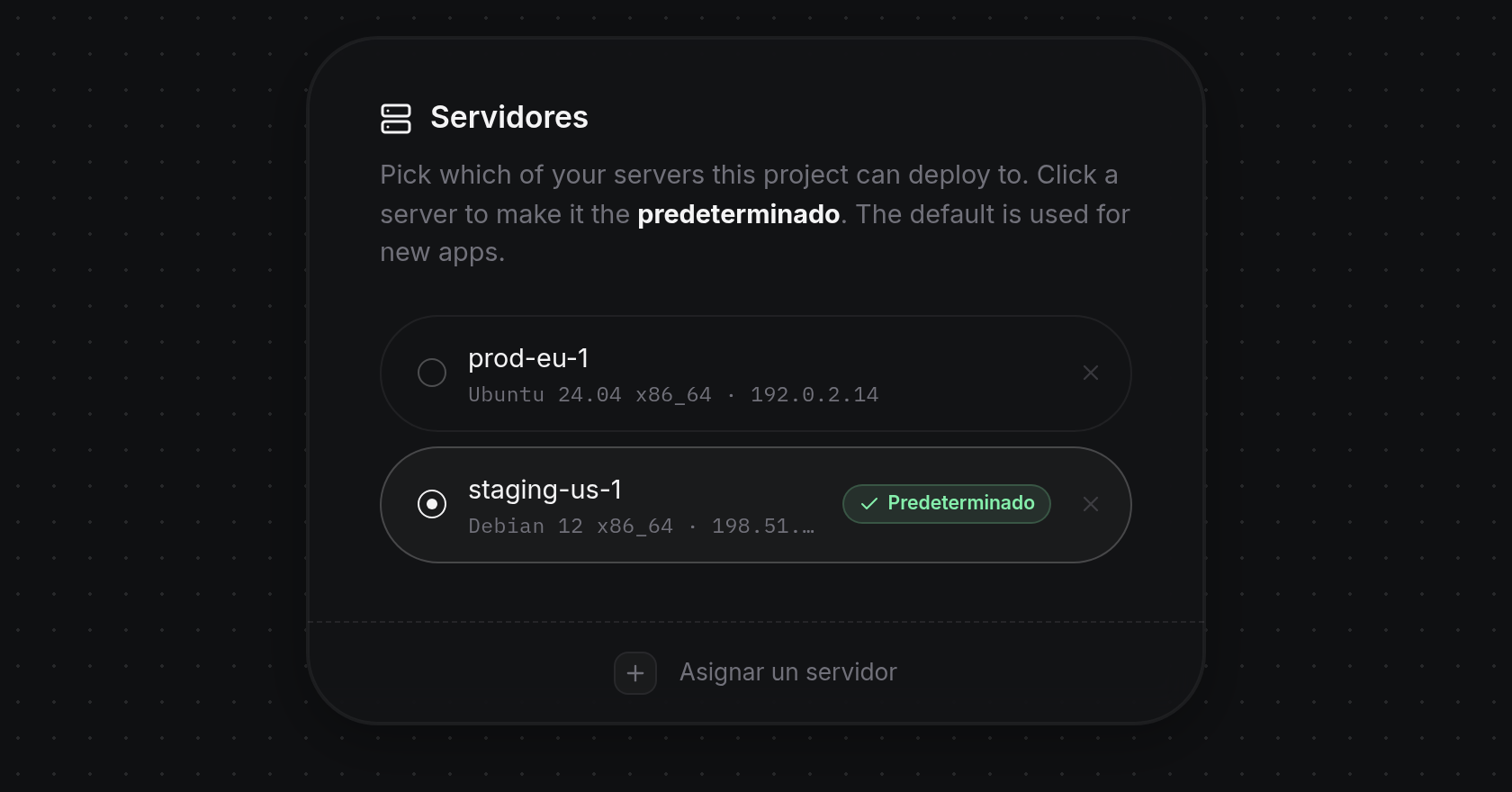
- ODAC actualiza la página con el indicador relleno y la insignia
Defaultmovidos al servidor en el que hiciste clic.
- Si el proyecto ya tiene aplicaciones en ejecución en su servidor actual, ODAC impide cambiar el servidor predeterminado y muestra
This project has apps running on its current server. Move or delete them before changing the default.encima de la lista de servidores. Mueve o elimina esas aplicaciones primero (consulta Historial de actividad de la aplicación y traslado entre proyectos e Inspeccionar, renombrar, reiniciar y eliminar una aplicación) y luego cambia el servidor predeterminado.
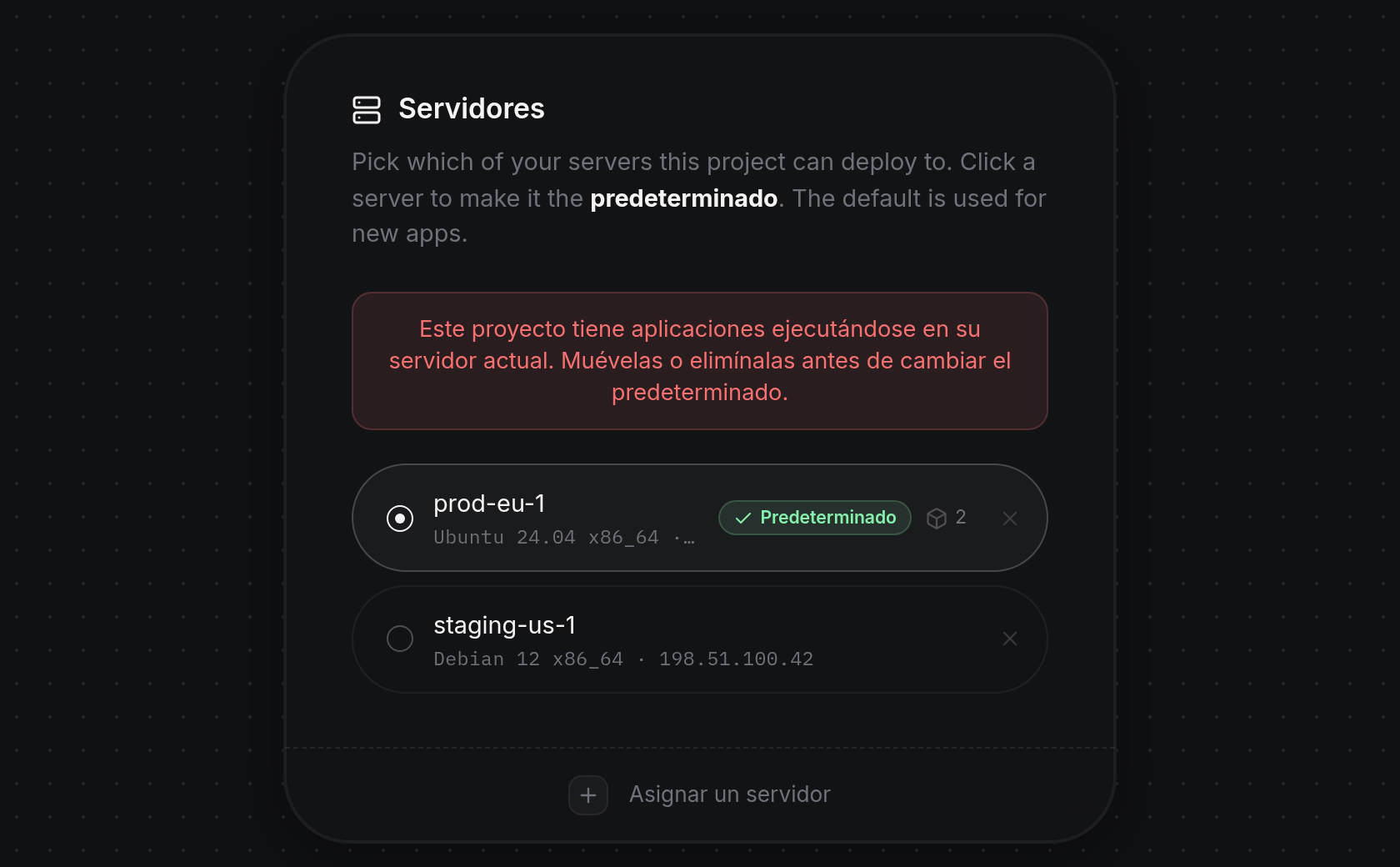
Asignar otro servidor
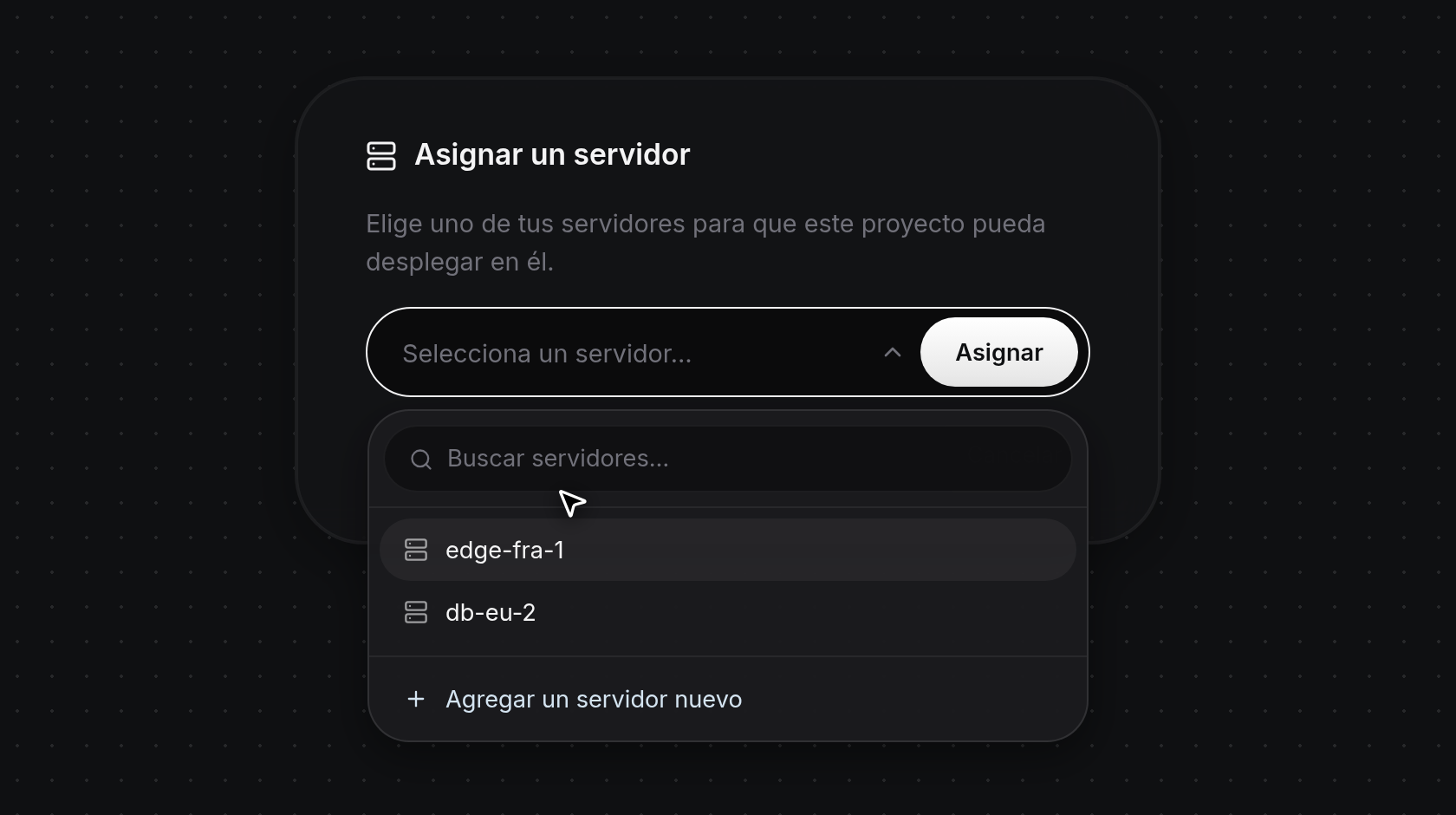
- Haz clic en la fila con borde discontinuo Asignar un servidor en la parte inferior de la tarjeta Servidores. La lista de servidores se pliega, el título de la tarjeta cambia a Asignar un servidor y aparece el selector en línea. Haz clic en Selecciona un servidor… para listar otros servidores vinculados a tu cuenta que aún no están asignados a este proyecto, escribe en Buscar servidores… para filtrar por nombre (
No servers match your search.si ninguno coincide) y haz clic en un servidor. Si el servidor que necesitas aún no está vinculado a tu cuenta, haz clic en Agregar un servidor nuevo en la parte inferior del menú desplegable para abrir Servidores y conectarlo primero (consulta Conectar un servidor).
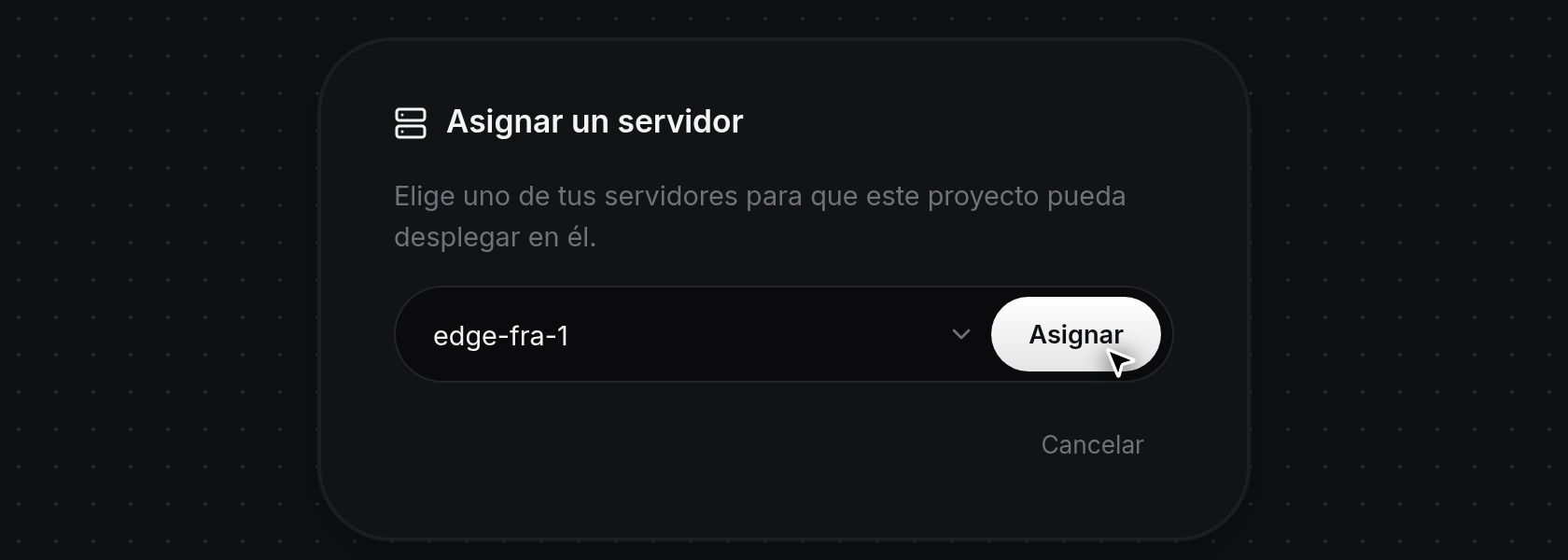
- Con el nombre del servidor seleccionado visible en el selector, haz clic en Asignar (o haz clic en Cancelar debajo para volver a la lista de servidores). Mientras se realiza la asignación, el botón muestra
Assigning.... Si haces clic en Asignar sin elegir un servidor primero, apareceChoose a server to assign.encima del selector.
- La página se actualiza con el servidor recién asignado agregado a la lista Servidores de arriba. Si el proyecto no tenía ningún servidor asignado antes, el primer servidor que asignas se convierte automáticamente en el destino de despliegue Predeterminado y comienza a desplegar cualquier aplicación en cola (consulta Poner aplicaciones en cola antes de conectar un servidor). Una vez que todos los servidores de tu cuenta están asignados al proyecto, la fila con borde discontinuo en la parte inferior muestra Agregar un servidor nuevo (o Vincula un servidor primero si tu cuenta aún no tiene servidores vinculados).
Eliminar un servidor del proyecto
- Pasa el cursor sobre la fila de un servidor asignado en la tarjeta Servidores y haz clic en el botón
×(Eliminar servidor del proyecto) de la derecha. Si el proyecto no tiene aplicaciones en ejecución ni en cola en ese servidor, ODAC elimina el servidor del proyecto de inmediato y muestraServer removed from project..
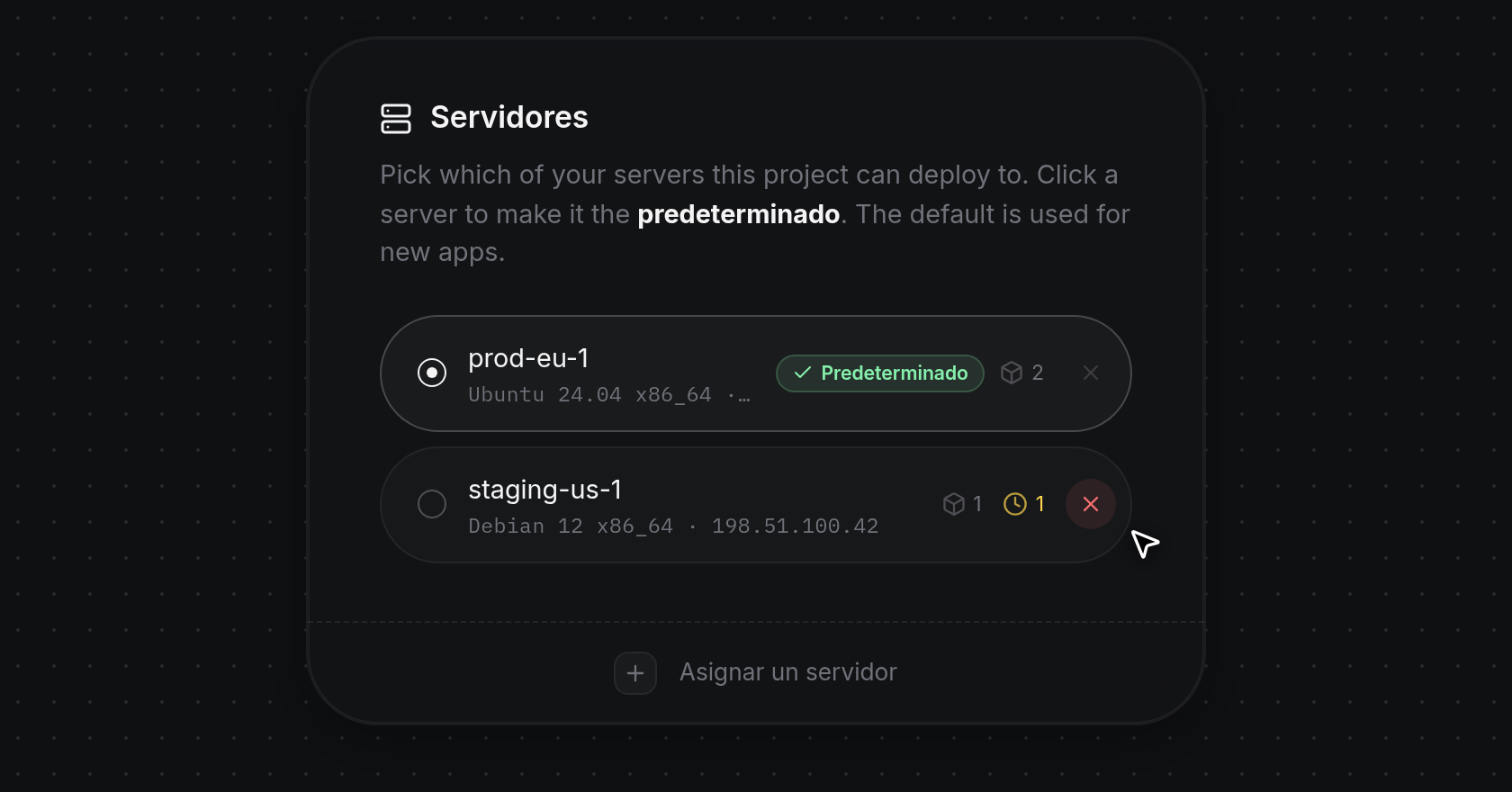
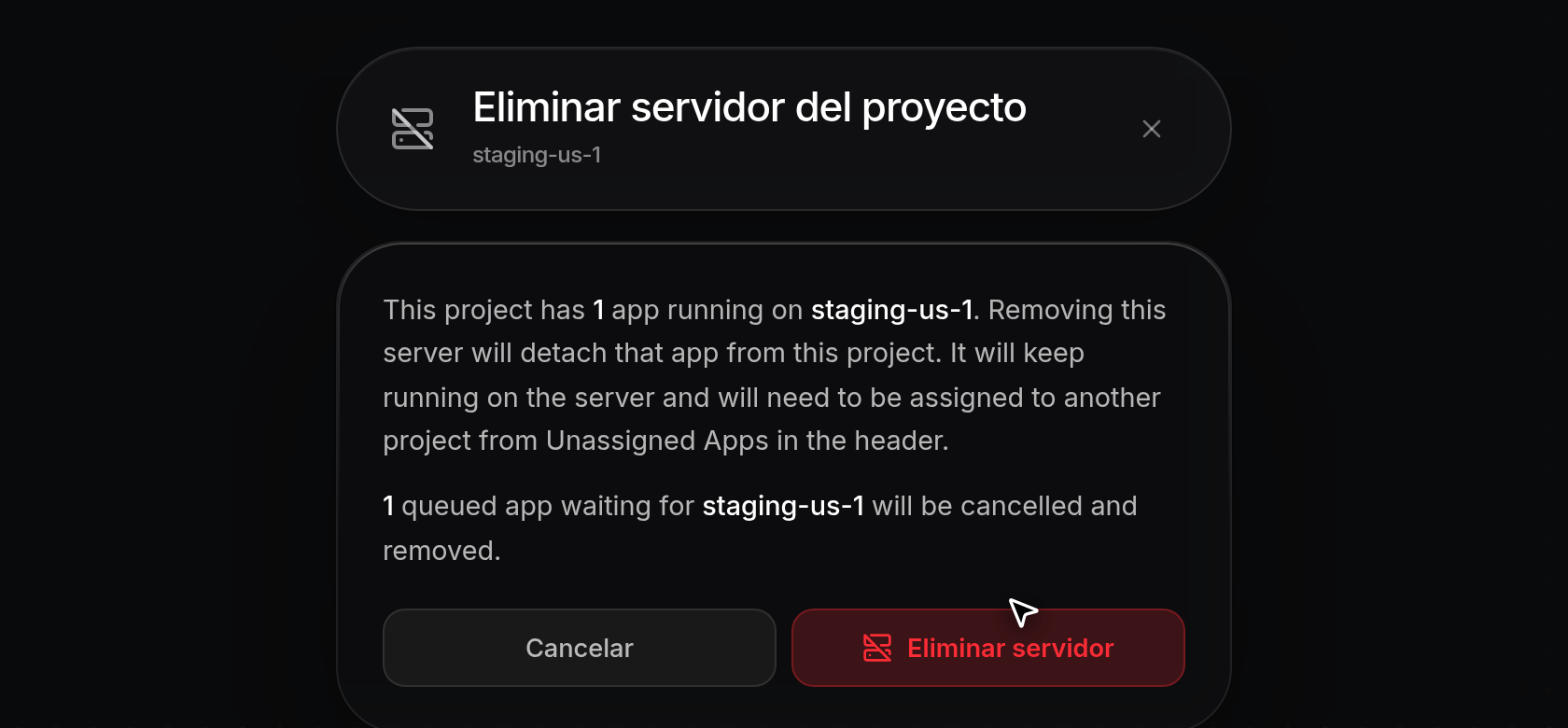
- Si el proyecto tiene aplicaciones en ejecución o en cola en ese servidor, se abre el cuadro de diálogo de confirmación Eliminar servidor del proyecto, que muestra cuántas aplicaciones en ejecución se desvincularán (siguen ejecutándose en el servidor y pasan a Aplicaciones sin asignar en el encabezado superior; consulta Asignar aplicaciones sin asignar a un proyecto) y cuántas aplicaciones en cola que esperan a ese servidor se cancelarán. Haz clic en Eliminar servidor para confirmar o en Cancelar para mantener el servidor asignado.