Başlatıcıdan göz atma ve dağıtım yapma
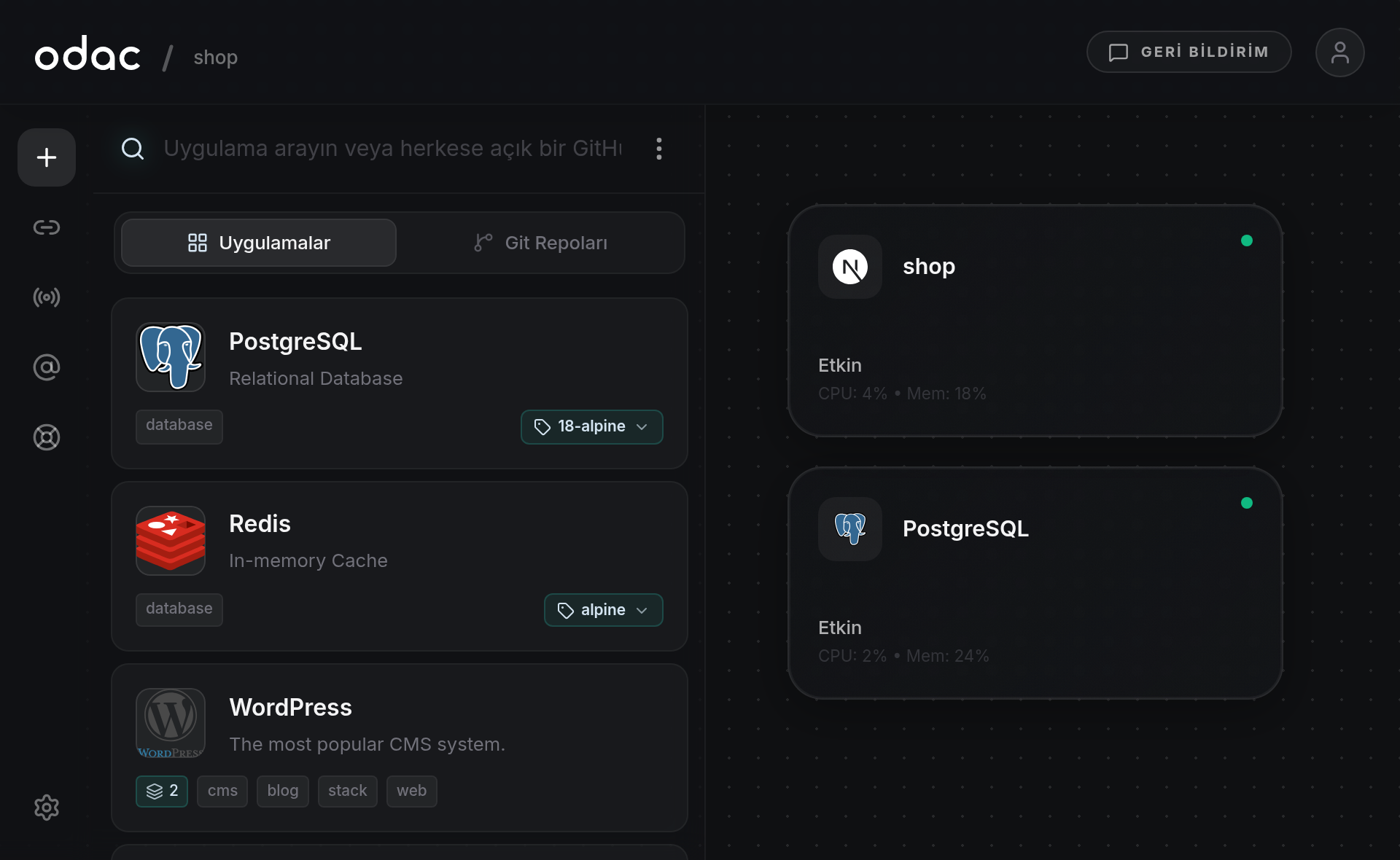
Çalıştırmaya hazır katalog uygulamalarına göz atmak, yığın içeriklerini ve sunucu gereksinimlerini incelemek, bir imaj sürümü seçmek ve uygulamaları projenizin Kanvas alanına yerleştirmek için app.odac.run adresindeki uygulama başlatıcıyı kullanın.
Başlatıcıyı açın
Projenizin Kanvas'ından aşağıdaki tetikleyicilerden herhangi birini kullanarak uygulama başlatıcısını açın:
- Panonun alt ortasındaki kayan artı düğmesine (veya sunucunuz çevrimdışıyken Sunucu çevrimdışı ya da kuyruktaki sayı etiketine; bkz. Genel Bakış) tıklayın.
- Sol kenar çubuğunun üst kısmındaki Uygulama ekle'ye tıklayın.
- Noktalı ızgaradaki herhangi bir boş noktaya çift tıklayın.
- Boş bir panoda, kuyruk modunda kesikli çerçeveli İlk uygulamanızı ekleyin kartına (bkz. Sunucu bağlamadan önce uygulamaları kuyruğa alma) veya bir sunucu bağlıyken Sunucu alanını hazırlayın kartına tıklayın.
Başlatıcı sol kenar çubuğunun yanında kayarak açılır ve çubukta Uygulama ekle vurgulanmış olarak kalır. Bir sunucu çevrimdışı olsa bile başlatıcıyı açabilir ve ızgaraya uygulama yerleştirebilirsiniz; uygulamalar kuyrukta bekler ve sunucu yeniden bağlandığında otomatik olarak dağıtılır. Uygulama yerleştirmeden başlatıcıyı kapatmak için Kanvas'ta boş bir alana tıklayın, Uygulama ekle'ye tekrar tıklayın veya Escape tuşuna basın.
Hedef sunucuyu seçin
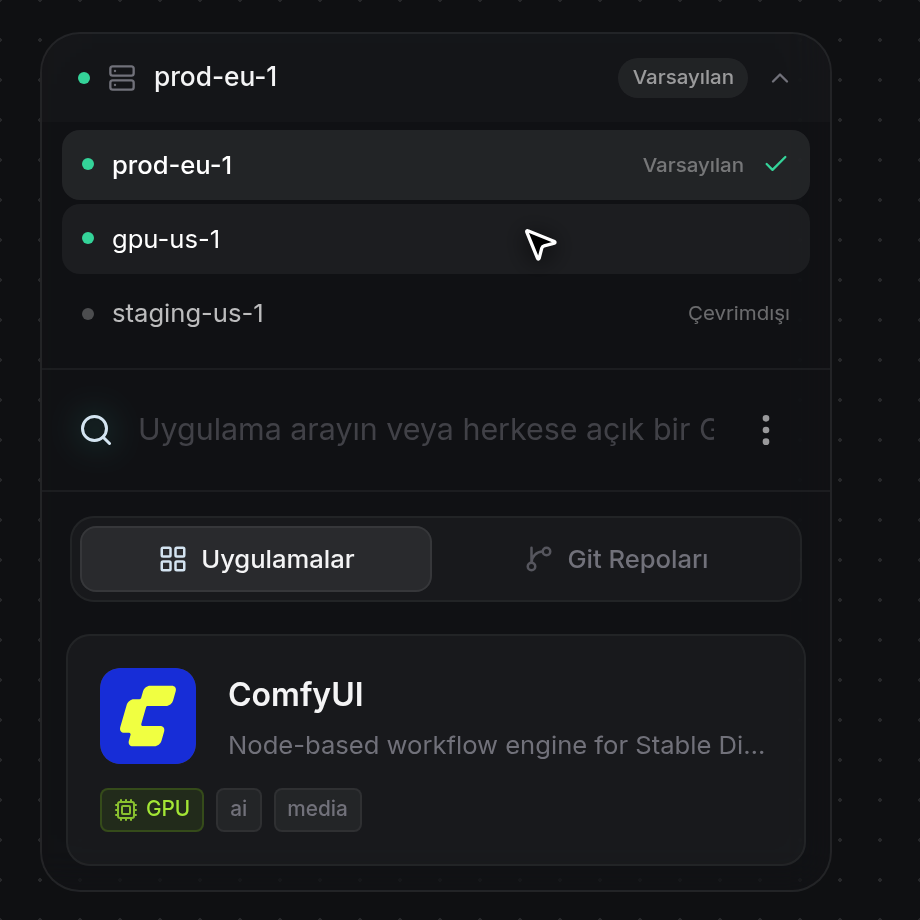
- Bir projeye birden fazla sunucu bağlı olduğunda (bkz. Bir projeyi yeniden adlandırma ve sunucularını yönetme), arama çubuğunun hemen üstünde başlatıcının en tepesinde bir sunucu seçici görünür; bu seçici aktif hedef sunucuyu, durum noktasını (çevrimiçiyken yeşil, çevrimdışıyken soluk) ve projenin varsayılan sunucusu seçiliyse bir
Defaultrozetini gösterir. Bağlı sunucuların listesiniDefaultveOfflineetiketleriyle genişletmek için bu çubuğa tıklayın, ardından yerleştireceğiniz bir sonraki uygulama için seçmek üzere herhangi bir sunucuya tıklayın. Sunucu değiştirmek, katalog genelindeki GPU gereksinimi rozetlerini o sunucuya göre günceller ve çevrimdışı bir sunucu seçmek, yerleştirilen uygulamayı o sunucu tekrar çevrimiçi olana kadar kuyruğa alır.
Katalogda arama yapın
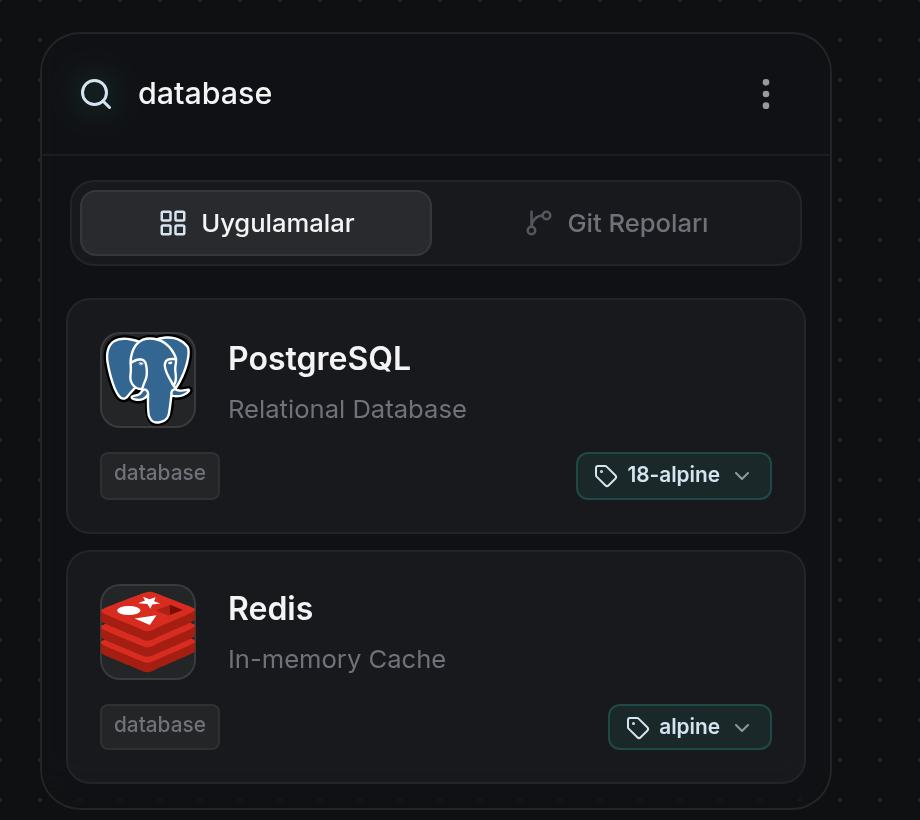
- Uygulamalar sekmesini seçili tutun ve listeyi filtrelemek için Uygulama arayın veya herkese açık bir GitHub URL'si yapıştırın (github.com/owner/repo)... alanına bir uygulama adı veya kategori etiketi (örneğin
database,postgresveyaai) yazın. İlk karta odaklanmak için arama kutusundan Aşağı Ok tuşuna basın ve eklemek için Enter'a basın ya daNo applications foundveTry adjusting your search or categorymesajları görünürse sorgunuzu temizleyin. Bunun yerine bir repo dağıtmak için Git Repoları sekmesine geçin veya herkese açık bir GitHub URL'si yapıştırın: bkz. GitHub'dan bağlanma ve dağıtım yapma.
Kart rozetlerini okuyun
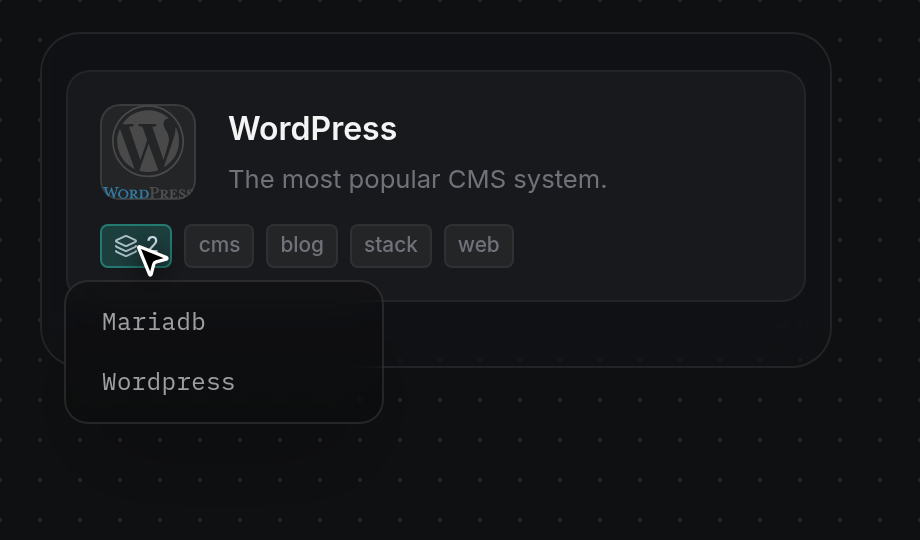
- Çoklu uygulama yığınları: Birden fazla bağlantılı servisi birlikte dağıtan uygulamalar, WordPress veya Ollama + Open WebUI üzerinde
2gibi servis sayısını içeren turkuaz bir katman rozeti gösterir. Dahil edilen tüm servisleri listeleyen açılır pencereyi açmak için katman rozetinin üzerine gelin.
- GPU gereksinimleri: GPU gerektiren uygulamalar bir çip rozeti (
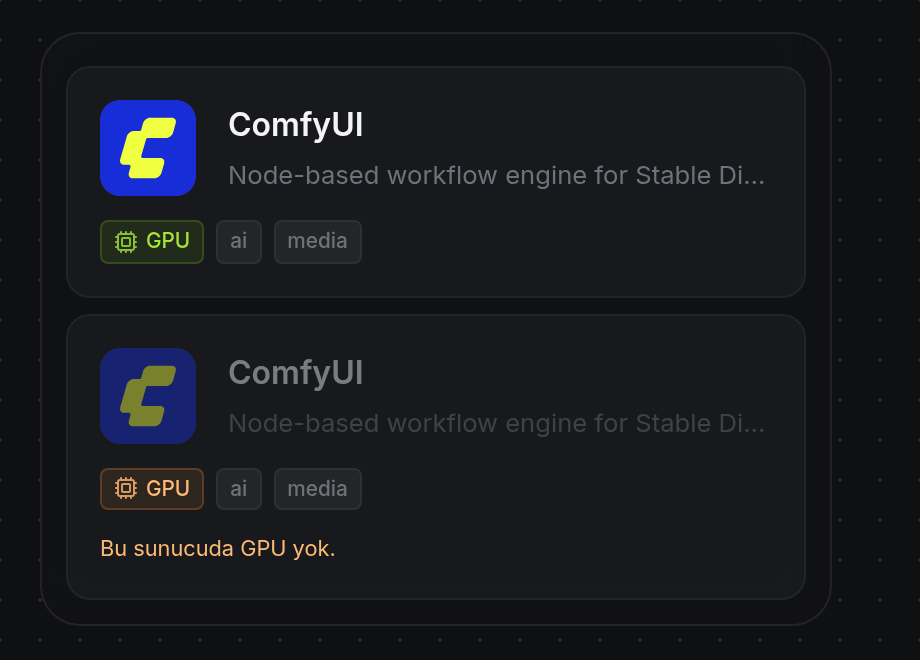
GPU,NVIDIA GPU,AMD GPUveya Intel GPU) gösterir. Sunucunuz gereksinimi karşıladığında (veya henüz bir sunucu bağlanmadan önce) rozet yeşil renkte görünür ve kart normal şekilde dağıtılır. Sunucunuz uyumlu bir GPU veya yeterli VRAM sağlayamadığında rozet kehribar rengine döner, kart soluklaşır ve etiketlerin altındaki bir not nedenini açıklar (örneğinThis server doesn't have a GPU.). Kullanılamayan bir karta tıklamak veya onu sürüklemek, kartı yerleştirmek yerine bu gereksinimi bir bildirimde gösterir. GPU hızlandırmanın isteğe bağlı olduğu uygulamalar GPU rozeti göstermez.
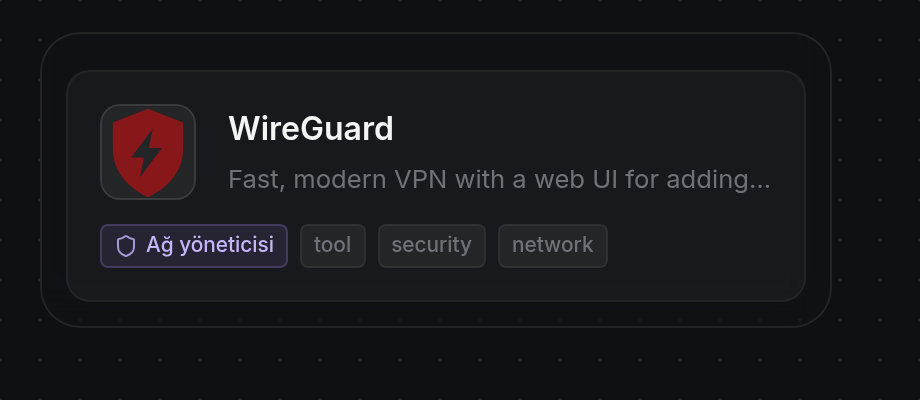
- Sunucu erişim yetenekleri: Yükseltilmiş host izinleri gerektiren uygulamalar mor bir kalkan rozeti gösterir: Ağ yöneticisi, Ham soketler, Düşük portlar, Öncelik veya Host erişimi. Yükseltilmiş izinlerini listeleyen tarayıcı ipucunu okumak için rozetin üzerine gelin (örneğin, Sunucuda yükseltilmiş erişimle çalışır: NET_ADMIN). Karşılanmayan bir GPU gereksiniminden farklı olarak bu rozet yalnızca bilgilendirme amaçlıdır ve uygulamayı yerleştirmenizi engellemez.
Bir imaj sürümü seçin
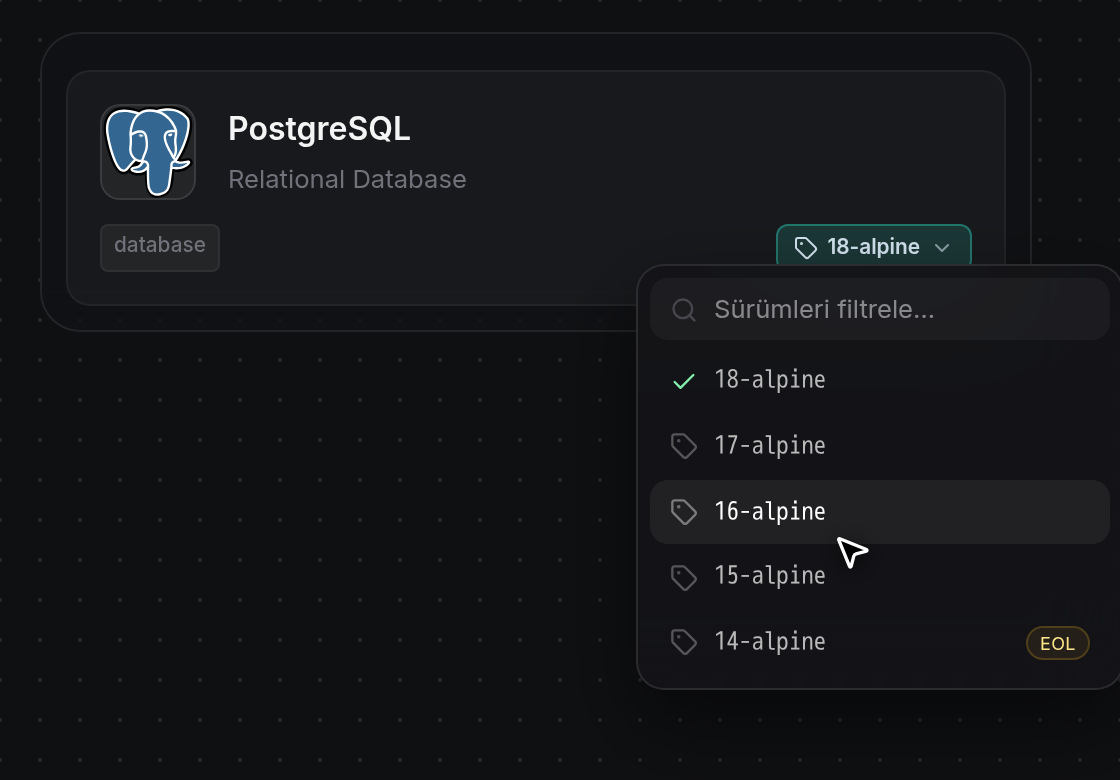
- Seçilebilir sürümler sunan katalog kartlarında, kartı yerleştirmeden sürüm menüsünü açmak için etiket satırının sağ tarafındaki turkuaz sürüm etiketine (15-alpine gibi varsayılan etiketi gösterir) tıklayın. Listeyi daraltmak için Sürümleri filtrele… alanına yazın, ardından etiketi güncellemek üzere 16-alpine gibi bir sürüme tıklayın (aktif seçimi yeşil bir onay işareti gösterir). Mevcut etiketi korumak için menünün dışına tıklayın veya Escape tuşuna basın.
Uygulama yerleştirin veya iptal edin
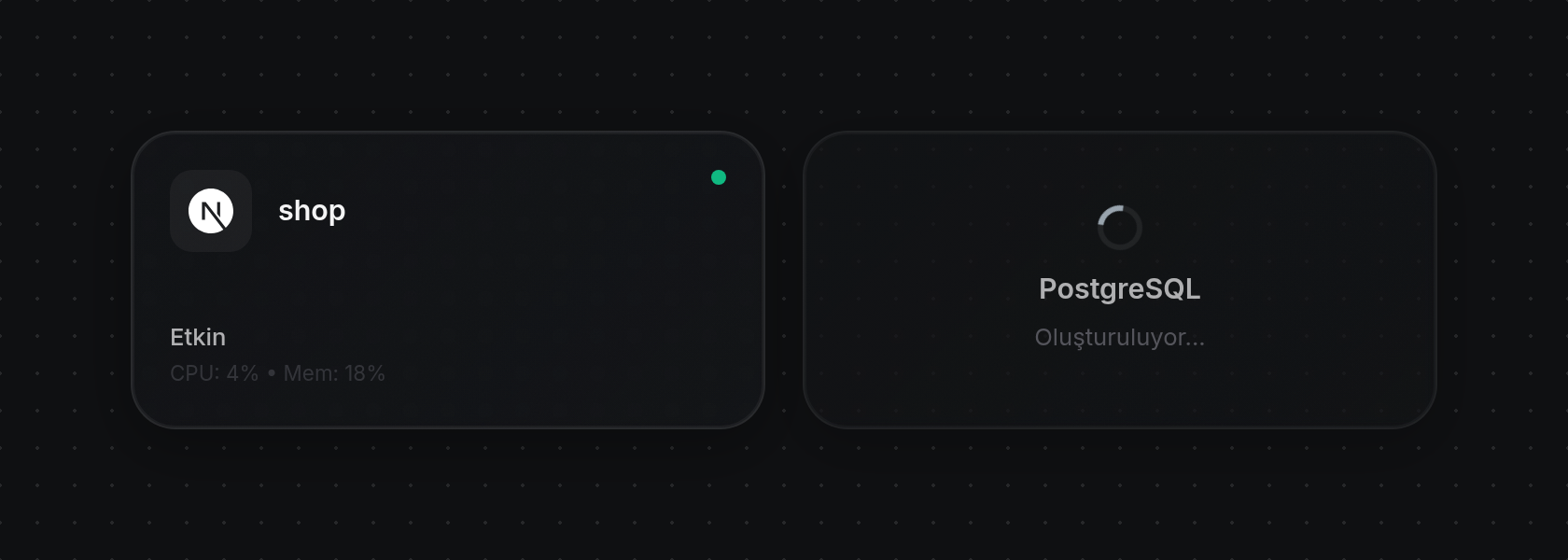
- Otomatik yerleştirmek için tıklayın: Kullanılabilir bir karta (sürüm etiketinin dışındaki herhangi bir yere) tıklayın ve sürüklemeden bırakın. Başlatıcı kapanır, ODAC uygulamayı en yakın boş ızgara noktasına yerleştirir ve yeni kart dağıtılırken bir yükleme göstergesiyle birlikte soluk görünür ve
Creating...durumunu gösterir (veya henüz sunucu bağlı değilse ya da hedef sunucu çevrimdışıysaQUEUEDdurumunu gösterir).
- Bir ızgara noktasına sürükleyin: Kullanılabilir bir karta basılı tutun, ardından kartı Kanvas üzerine sürükleyin. Başlatıcı kapanır ve
Place on canvasetiketli yarı saydam bir önizleme kartı imlecinizin altındaki ızgara hücrelerine oturur. Boş hücrelerin üzerinde önizleme parlak vurgulu bir kenarlık gösterir ve bırakmak uygulamayı oraya dağıtır; dolu hücrelerin üzerinde kenarlık kırmızıya döner ve bırakmak yerleştirmeyiCannot place here: Collision detectedbildirimiyle iptal eder.
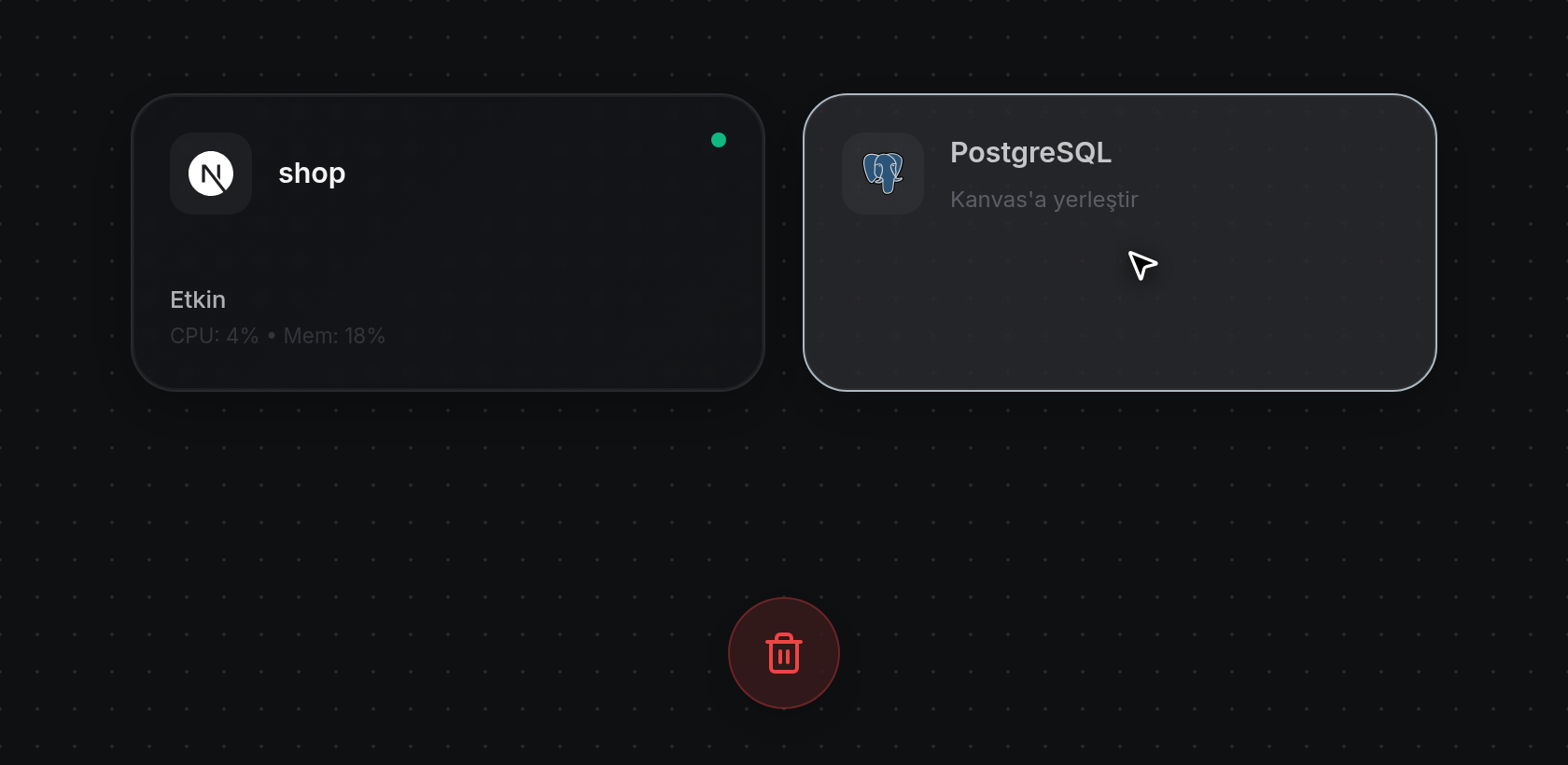
- Yerleştirmeyi iptal edin: Bir kartı sürüklerken Kanvas'ın altındaki kayan artı düğmesi kırmızı bir çöp kutusu düğmesine dönüşür. İptal etmek için önizleme kartını parlayana ve önizleme içine küçülene kadar çöp kutusu düğmesinin üzerine sürükleyin, ardından bırakın. İptal etmek için bırakmadan önce istediğiniz zaman sağ tıklayabilir veya Escape tuşuna da basabilirsiniz.