Explorar y desplegar desde el lanzador
Usa el lanzador de aplicaciones en app.odac.run para explorar aplicaciones del catálogo listas para ejecutarse, revisar el contenido del stack y los requisitos del servidor, elegir una versión de imagen y colocar aplicaciones en el Canvas de tu proyecto.
Abre el lanzador
Abre el lanzador de aplicaciones desde el Canvas de tu proyecto usando cualquiera de estas opciones:
- Haz clic en el botón flotante con el signo más centrado en la parte inferior del tablero (o en la píldora Servidor sin conexión o de recuento en cola cuando tu servidor esté sin conexión; consulta Descripción general).
- Haz clic en Agregar app en la parte superior de la barra lateral izquierda.
- Haz doble clic en cualquier punto vacío de la cuadrícula punteada.
- En un tablero vacío, haz clic en la tarjeta con borde punteado Agrega tu primera aplicación en modo de cola (consulta Poner aplicaciones en cola antes de conectar un servidor) o en Inicializar espacio del servidor cuando haya un servidor conectado.
El lanzador se desliza junto a la barra lateral izquierda y Agregar app permanece resaltado en la barra. Si un servidor está sin conexión, igual puedes abrir el lanzador y colocar aplicaciones en la cuadrícula; quedan en cola y se despliegan automáticamente cuando el servidor vuelve a conectarse. Para cerrar el lanzador sin colocar una aplicación, haz clic en un espacio vacío del Canvas, vuelve a hacer clic en Agregar app o presiona Escape.
Elige un servidor de destino
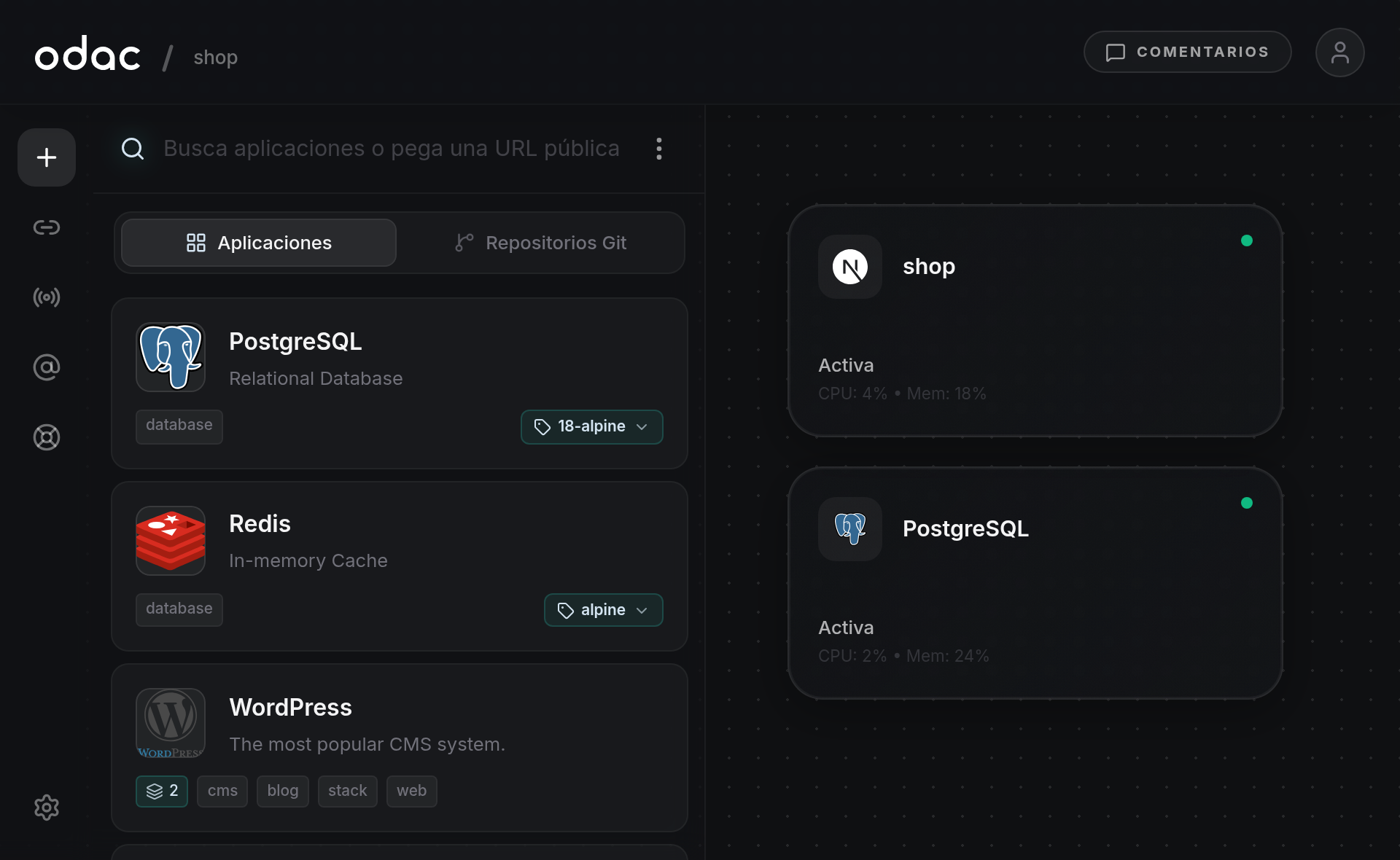
- Cuando un proyecto tiene más de un servidor conectado (consulta Renombrar un proyecto y gestionar sus servidores), aparece un selector de servidor en la parte superior del lanzador, encima de la barra de búsqueda, que muestra el servidor de destino activo, su punto de estado (verde cuando está en línea, atenuado cuando está sin conexión) y una insignia
Defaultcuando está seleccionado el servidor predeterminado del proyecto. Haz clic en esta barra para expandir la lista de servidores conectados con las etiquetasDefaultyOffline, y luego haz clic en cualquier servidor para seleccionarlo para la siguiente aplicación que coloques. Cambiar de servidor actualiza las insignias de requisitos de GPU en todo el catálogo para ese servidor, y elegir un servidor sin conexión pone en cola la aplicación colocada hasta que ese servidor vuelva a estar en línea.
Busca en el catálogo
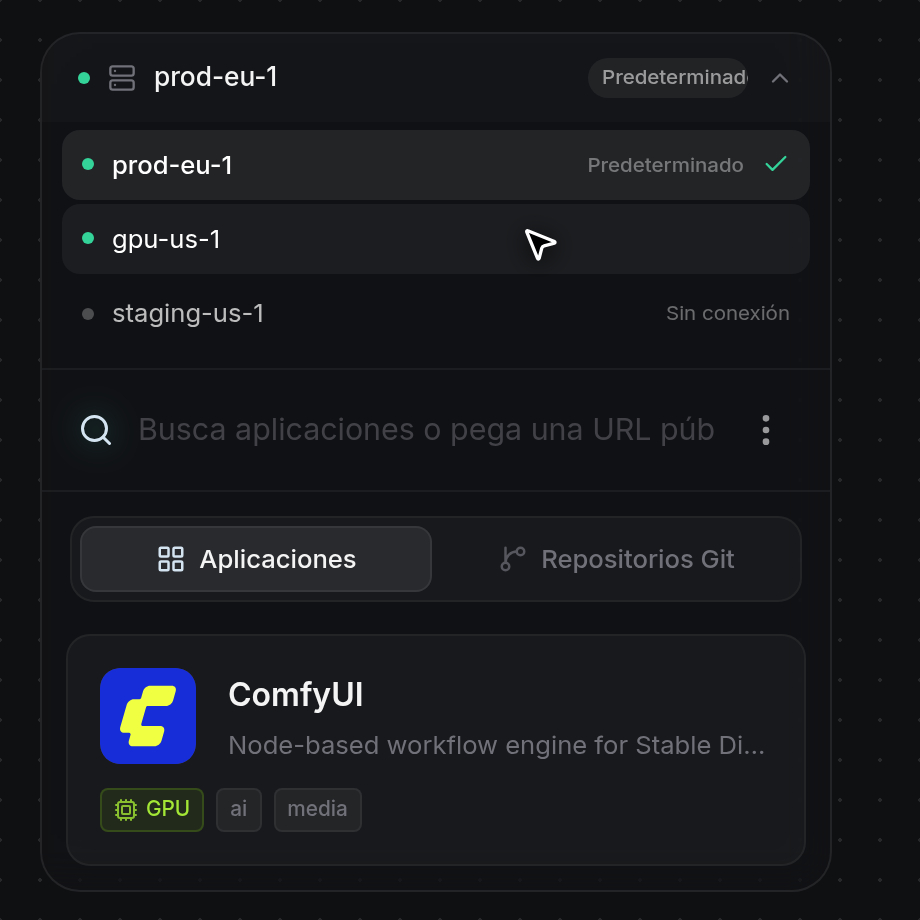
- Mantén seleccionada la pestaña Aplicaciones y escribe el nombre de una aplicación o una etiqueta de categoría (como
database,postgresoai) en Busca aplicaciones o pega una URL pública de GitHub (github.com/owner/repo)... para filtrar la lista. Presiona Flecha abajo desde el cuadro de búsqueda para enfocar la primera tarjeta y presiona Enter para agregarla, o borra tu consulta si aparecenNo applications foundyTry adjusting your search or category. Para desplegar un repositorio en su lugar, cambia a Repositorios Git o pega una URL pública de GitHub: consulta Conectar y desplegar desde GitHub.
Lee las insignias de las tarjetas
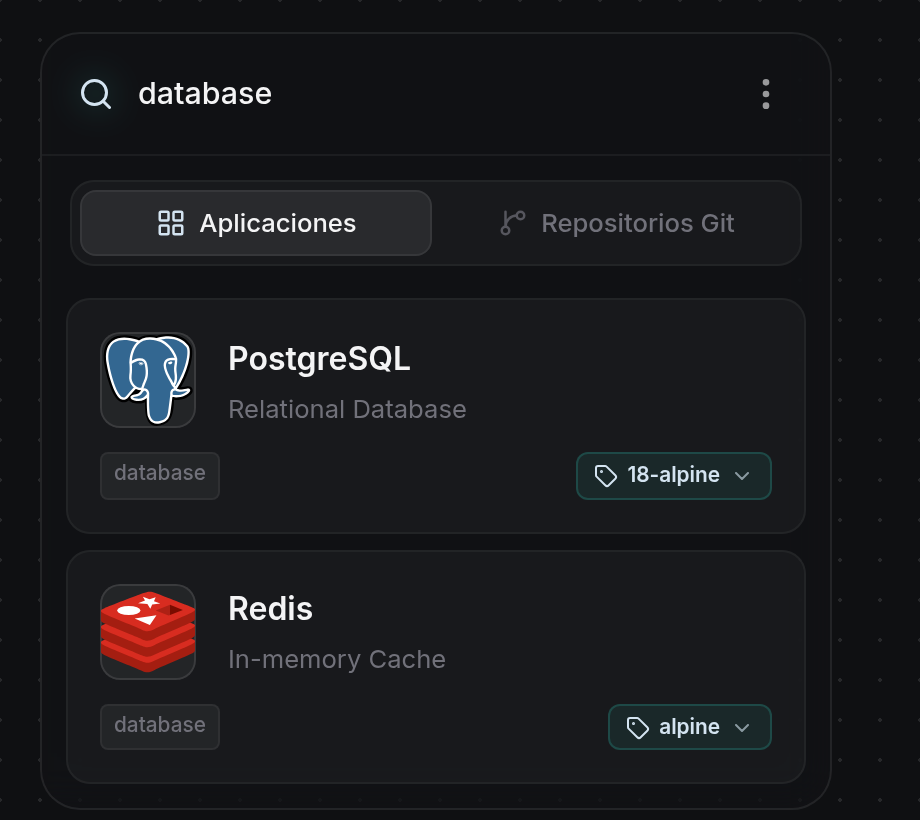
- Stacks de múltiples aplicaciones: Las aplicaciones que despliegan varios servicios vinculados juntos muestran una insignia verde azulado con icono de capas y el recuento de servicios, como
2en WordPress u Ollama + Open WebUI. Pasa el cursor sobre la insignia de capas para abrir un menú emergente que enumera cada servicio incluido.
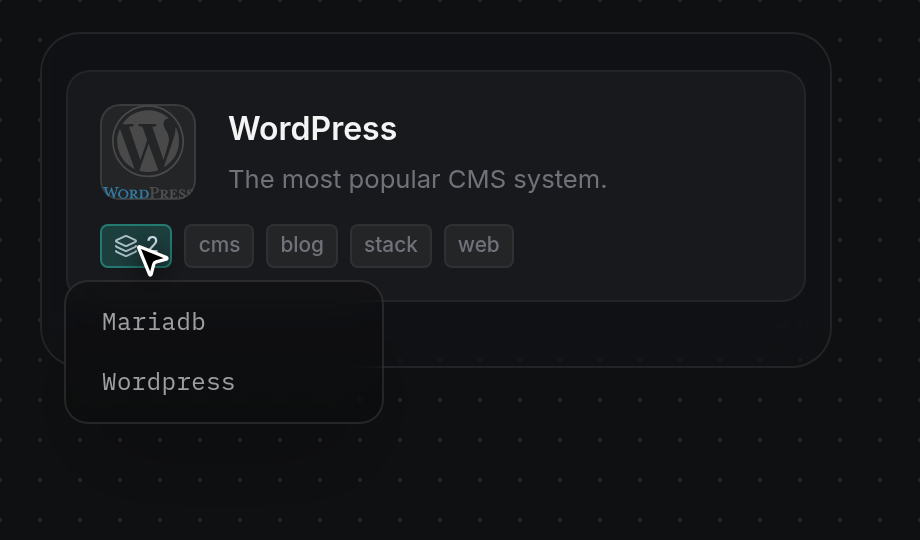
- Requisitos de GPU: Las aplicaciones que requieren una GPU muestran una insignia con icono de chip (
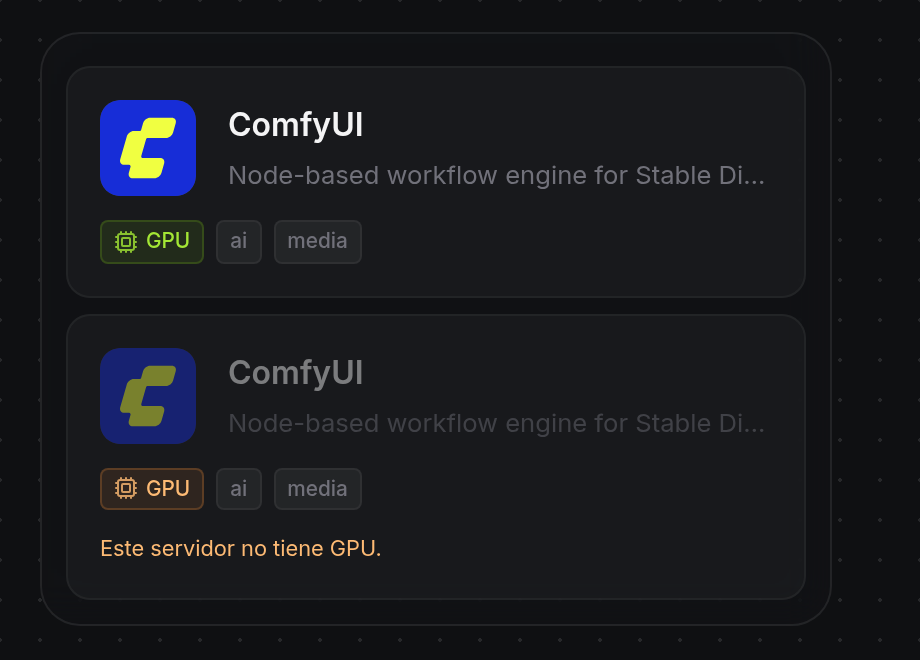
GPU,NVIDIA GPU,AMD GPUo GPU Intel). Cuando tu servidor cumple el requisito (o antes de conectar un servidor), la insignia aparece en verde y la tarjeta se despliega con normalidad. Cuando tu servidor no puede proporcionar una GPU compatible o suficiente VRAM, la insignia se vuelve ámbar, la tarjeta se atenúa y una nota debajo de las etiquetas explica el motivo (por ejemplo,This server doesn't have a GPU.). Hacer clic o arrastrar una tarjeta no disponible muestra ese requisito en una notificación en lugar de colocarla. Las aplicaciones en las que la aceleración por GPU es opcional no muestran una insignia de GPU.
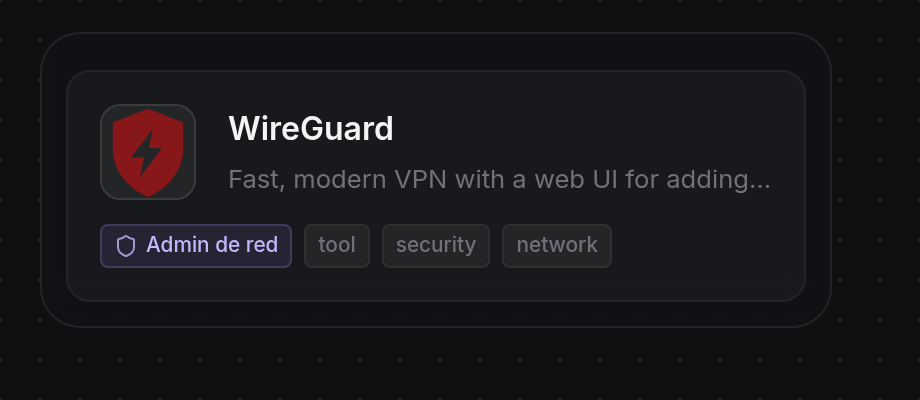
- Capacidades de acceso al servidor: Las aplicaciones que necesitan permisos elevados en el host muestran una insignia violeta con icono de escudo: Admin de red, Sockets raw, Puertos bajos, Prioridad o Acceso al host. Pasa el cursor sobre la insignia para leer el tooltip del navegador que enumera sus permisos elevados (por ejemplo, Se ejecuta con acceso elevado en el servidor: NET_ADMIN). A diferencia de un requisito de GPU no cumplido, esta insignia es solo informativa y no te impide colocar la aplicación.
Elige una versión de imagen
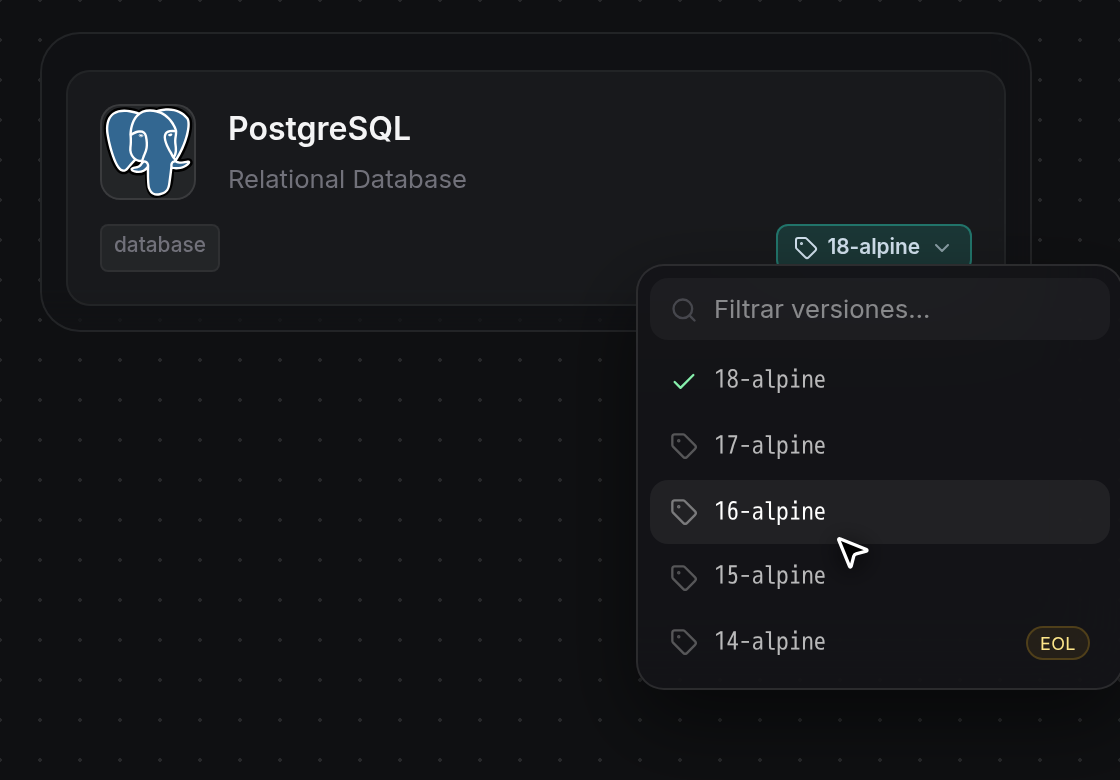
- En las tarjetas del catálogo que ofrecen versiones seleccionables, haz clic en la píldora de versión verde azulado a la derecha de la fila de etiquetas (que muestra el tag predeterminado, como 15-alpine) para abrir el menú de versiones sin colocar la tarjeta. Escribe en Filtrar versiones… para acotar la lista y luego haz clic en una versión como 16-alpine para actualizar la píldora (una marca de verificación verde señala la opción activa). Haz clic fuera del menú o presiona Escape para conservar el tag actual.
Coloca o cancela una aplicación
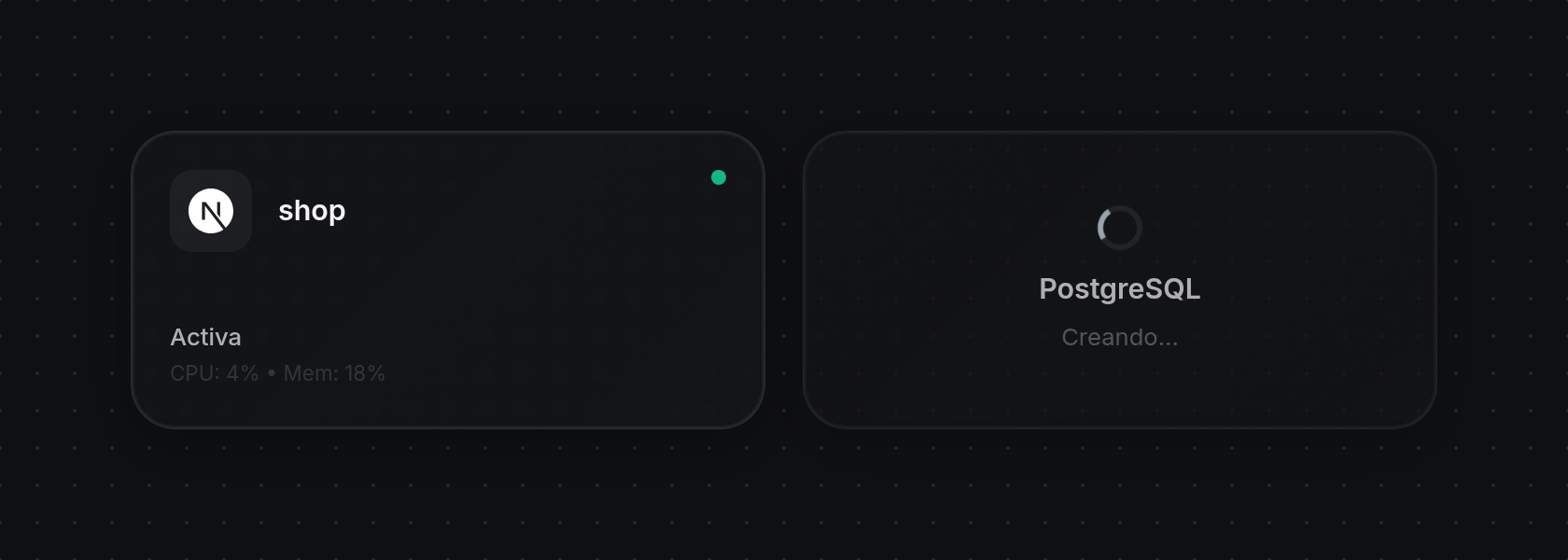
- Haz clic para colocar automáticamente: Haz clic en una tarjeta disponible (en cualquier lugar fuera de su píldora de versión) y suelta sin arrastrar. El lanzador se cierra, ODAC coloca la aplicación en la casilla libre más cercana de la cuadrícula y la nueva tarjeta aparece atenuada con un indicador de carga y
Creating...mientras se despliega (oQUEUEDsi aún no hay ningún servidor conectado o el servidor de destino está sin conexión).
- Arrastra a una casilla de la cuadrícula: Mantén presionada una tarjeta disponible y arrástrala hacia el Canvas. El lanzador se cierra y una tarjeta de vista previa translúcida etiquetada como
Place on canvasse ajusta a las celdas de la cuadrícula bajo tu puntero. Sobre celdas libres, la vista previa muestra un borde resaltado brillante y al soltar se despliega la aplicación allí; sobre celdas ocupadas, el borde se vuelve rojo y al soltar se cancela la colocación conCannot place here: Collision detected.
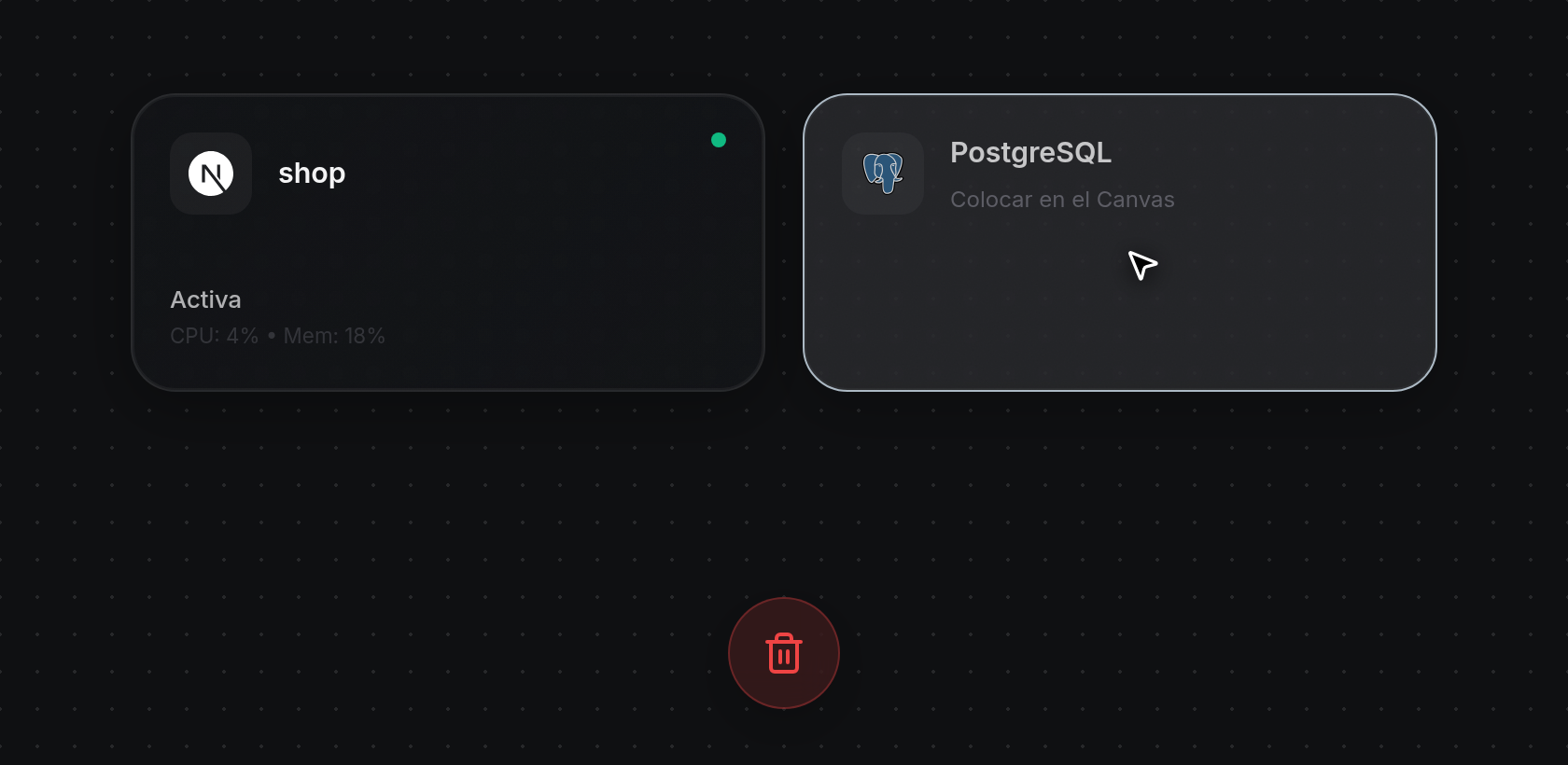
- Cancela la colocación: Mientras arrastras una tarjeta, el botón flotante con el signo más en la parte inferior del Canvas se convierte en un botón rojo de papelera. Arrastra la tarjeta de vista previa sobre el botón de papelera hasta que brille y la vista previa se encoja dentro de él, y luego suelta para cancelar. También puedes hacer clic derecho o presionar Escape en cualquier momento antes de soltar para cancelar.