Genel Bakış
Kanvas, app.odac.run adresindeki her projenin ana çalışma alanıdır. Proje panonuzda gezinmek, uygulama kartlarını ızgara üzerinde düzenlemek ve canlı sağlık ile kaynak özetlerini bir bakışta kontrol etmek için kullanın.
Çalışma alanını keşfedin
- Projeler arasında geçiş yapmak ve hesap araçlarına erişmek için üst başlığı kullanın. Soldaki ODAC logosu ve aktif proje adı, üzerine geldiğinizde veya tıkladığınızda proje menüsünü açar; buradan proje değiştirebilir, bir projenin ayarlarına geçebilir veya yeni bir proje oluşturabilirsiniz: bkz. Projeler ve gezinme. Sağda, yorum veya ekran görüntüsü göndermek için Geri Bildirim'e tıklayın, göründüğünde sunucuda algılanan uygulamaları bir projeye atamak için numaralı paket simgesine tıklayın (bkz. Atanmamış uygulamaları bir projeye atama) ya da Profil, Sunucular, Referans Kodları veya Çıkış Yap seçeneklerini açmak için avatarınıza tıklayın.

- Uygulamaları başlatmak veya proje bölümleri arasında geçiş yapmak için sol kenar çubuğunu kullanın. Etiketini görmek için herhangi bir simgenin üzerine gelin. Kanvas'ta en üstteki artı simgesi Uygulama ekle'dir ve uygulama başlatıcısını açar; diğer proje sayfalarında ise panoya dönebilmeniz için Kanvas olarak değişir. Bunun altında Alan adları, DNS ayarları, E-posta hesapları ve en altta Proje ayarları bulunur.
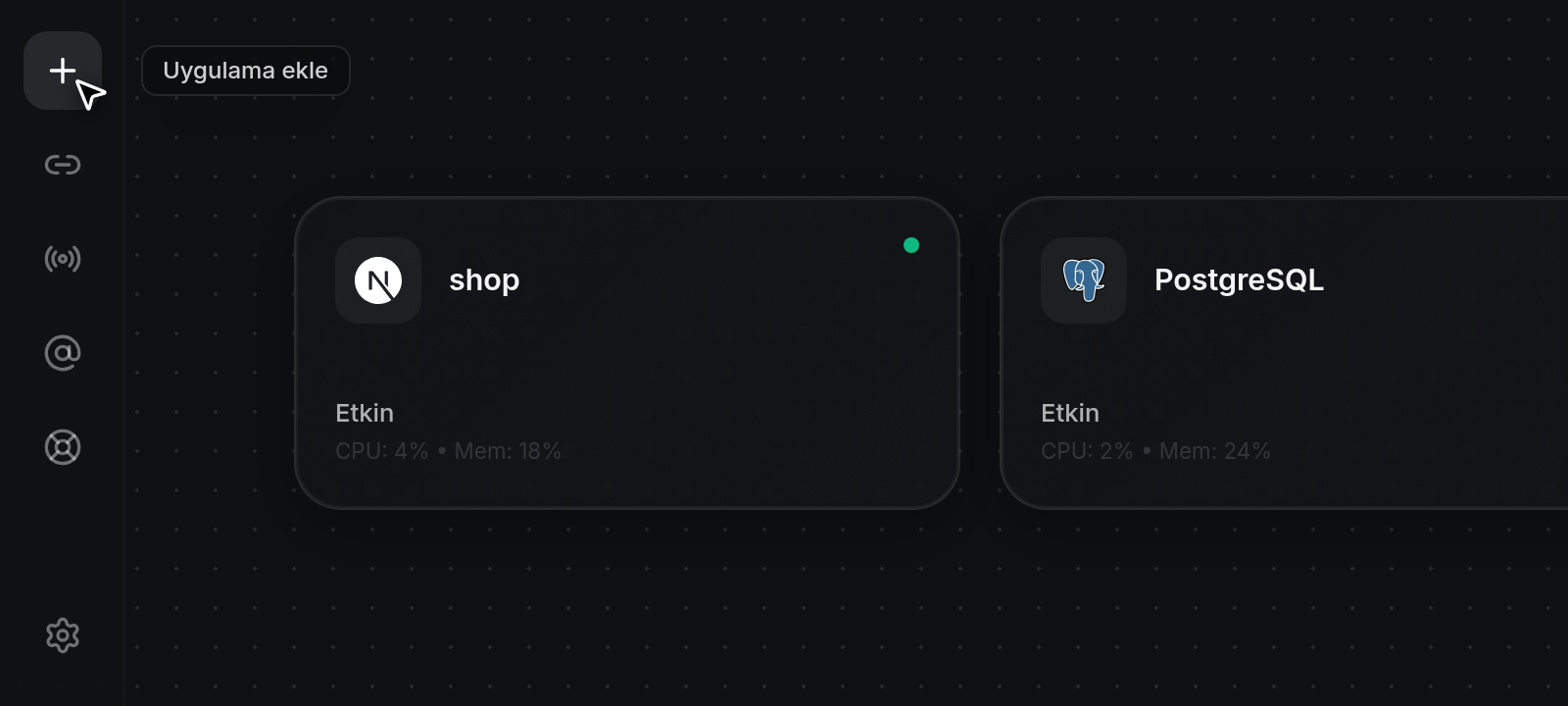
- Uygulama başlatıcısını açıp projeye uygulama eklemek için panonun alt ortasındaki kayan artı düğmesine tıklayın: bkz. Başlatıcıdan göz atma ve dağıtım yapma. Projenize henüz bir sunucu bağlı değilse, bu alan bunun yerine bir bağlantı paneline genişler (bkz. Sunucu bağlamadan önce uygulamaları kuyruğa alma). Bağlı bir sunucu çevrimdışı olursa, düğme tıklanabilir bir Sunucu çevrimdışı etiketine dönüşür (veya
1 app queuedya da 2 uygulama kuyrukta gibi bekleyen uygulama sayısını gösterir); böylece başlatıcıyı açmaya devam edebilir ve sunucu yeniden bağlandığında otomatik olarak dağıtılmak üzere uygulamaları kuyruğa alabilirsiniz.

Panoyu kaydırın ve yakınlaştırın
- Noktalı ızgaradaki boş bir noktaya tıklayıp basılı tutun, ardından çalışma alanında gezinmek için herhangi bir yöne sürükleyin. Dokunmatik ekranda boş alanı tek parmağınızla sürükleyin. Sürüklemeden boş alana tıklamak açıksa sağdaki uygulama denetçisini kapatır, boş alana çift tıklamak ise uygulama başlatıcısını açar.
- İmlecinizin etrafına yakınlaştırmak için fare tekerleğini veya dokunmatik yüzeyi yukarı, uzaklaştırmak için aşağı kaydırın. Dokunmatik ekranda iki parmağınızla kıstırarak veya açarak kıstırma merkezinizin etrafına yakınlaştırın ya da uzaklaştırın.
Uygulama kartlarını ızgarada düzenleme
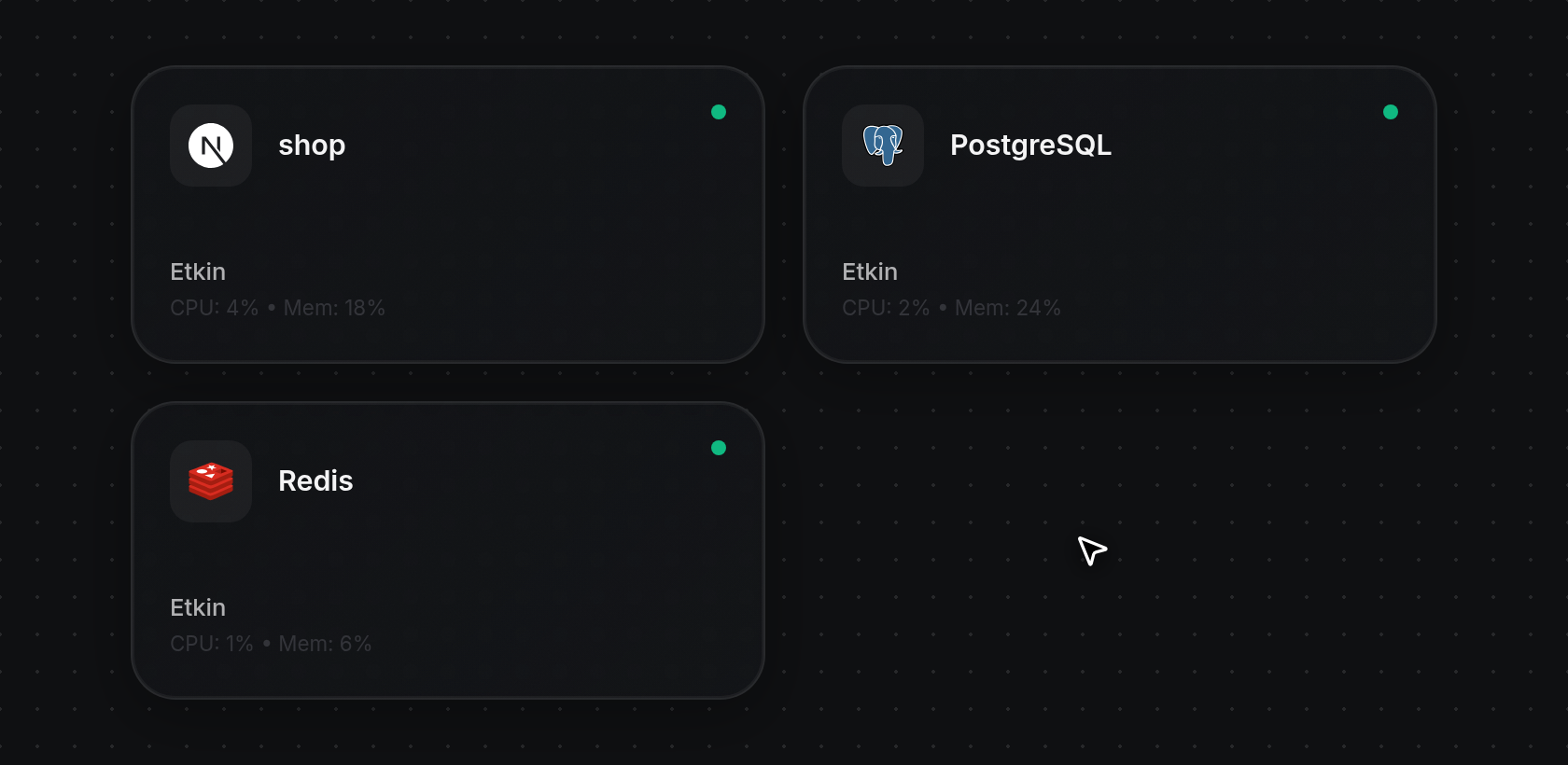
- Herhangi bir uygulama kartını noktalı ızgara üzerinde yeni bir konuma taşımak için sürükleyin, ardından hizalamaya oturması için bırakın. Bir karta sürüklemeden tıklamak, sağ tarafta ayrıntılar çekmecesini açar: bkz. Bir uygulamayı inceleme, yeniden adlandırma, yeniden başlatma ve silme.
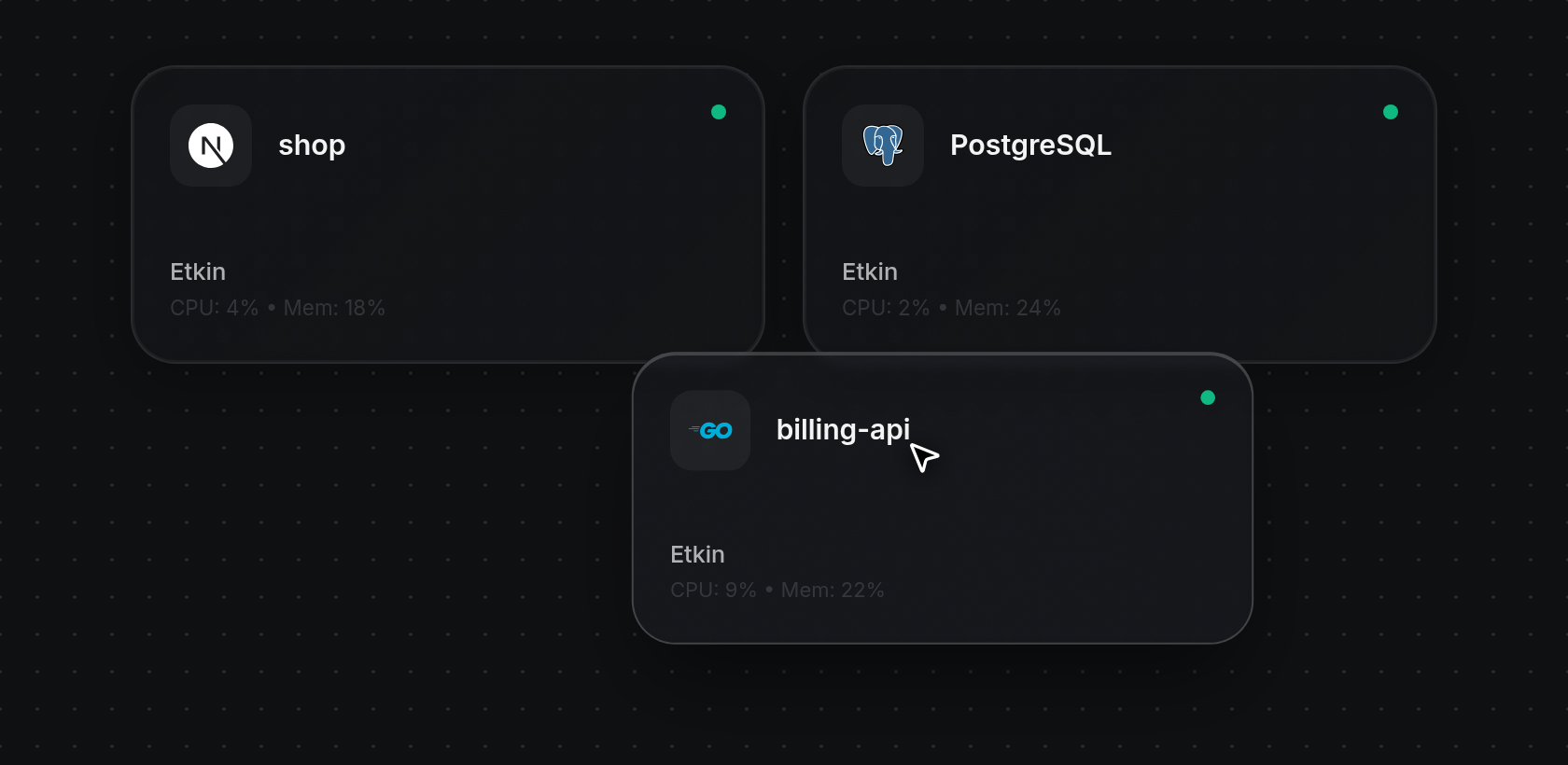
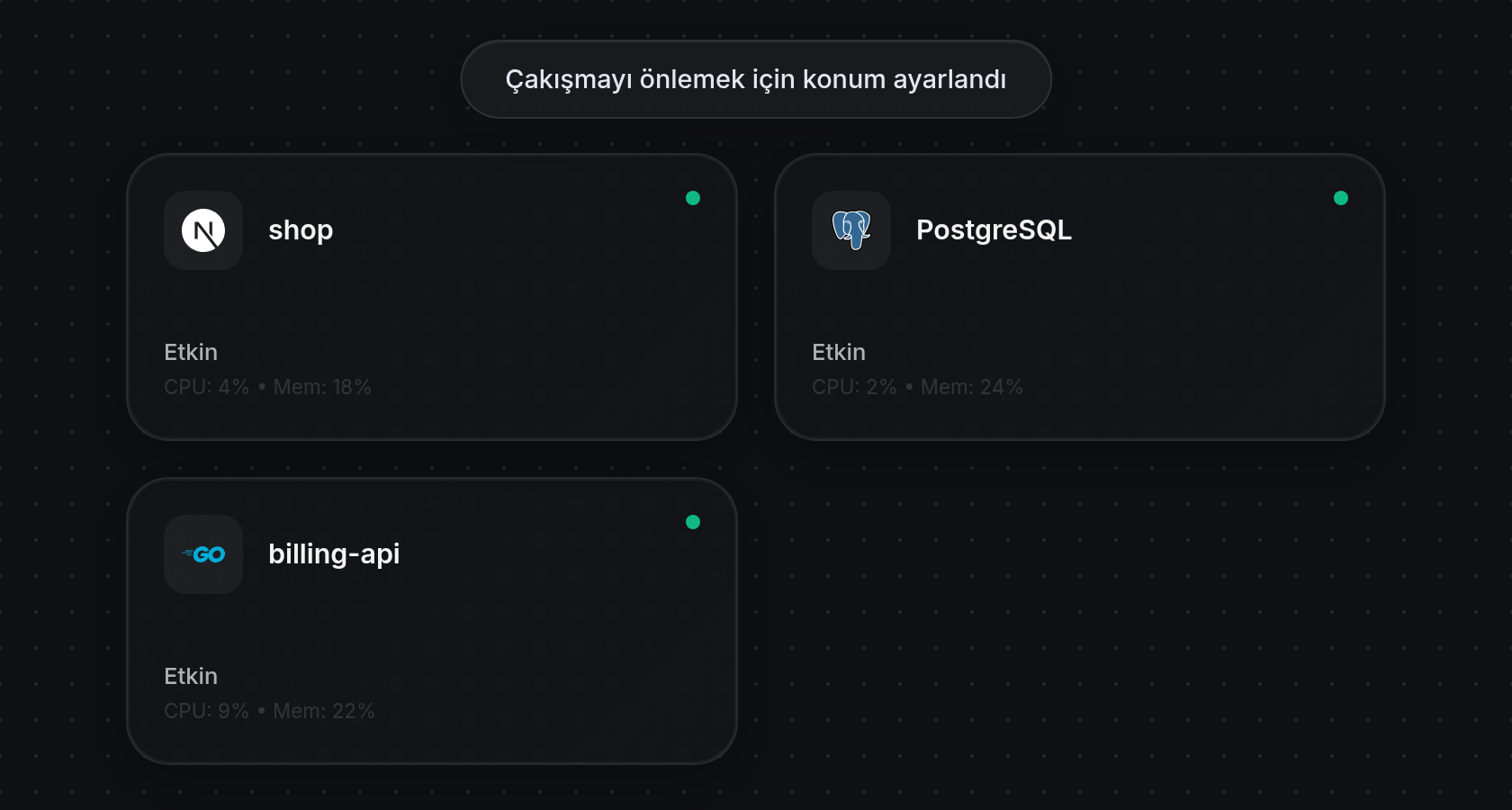
- Bir kartı başka bir kartın kapladığı hücrelerin üzerine bırakırsanız, ODAC kartların asla üst üste binmemesi için kartı otomatik olarak en yakın boş yere kaydırır ve ekranın üst kısmında
Position adjusted to avoid collisionbildirimini gösterir.
Kart durumunu ve canlı metrikleri okuyun
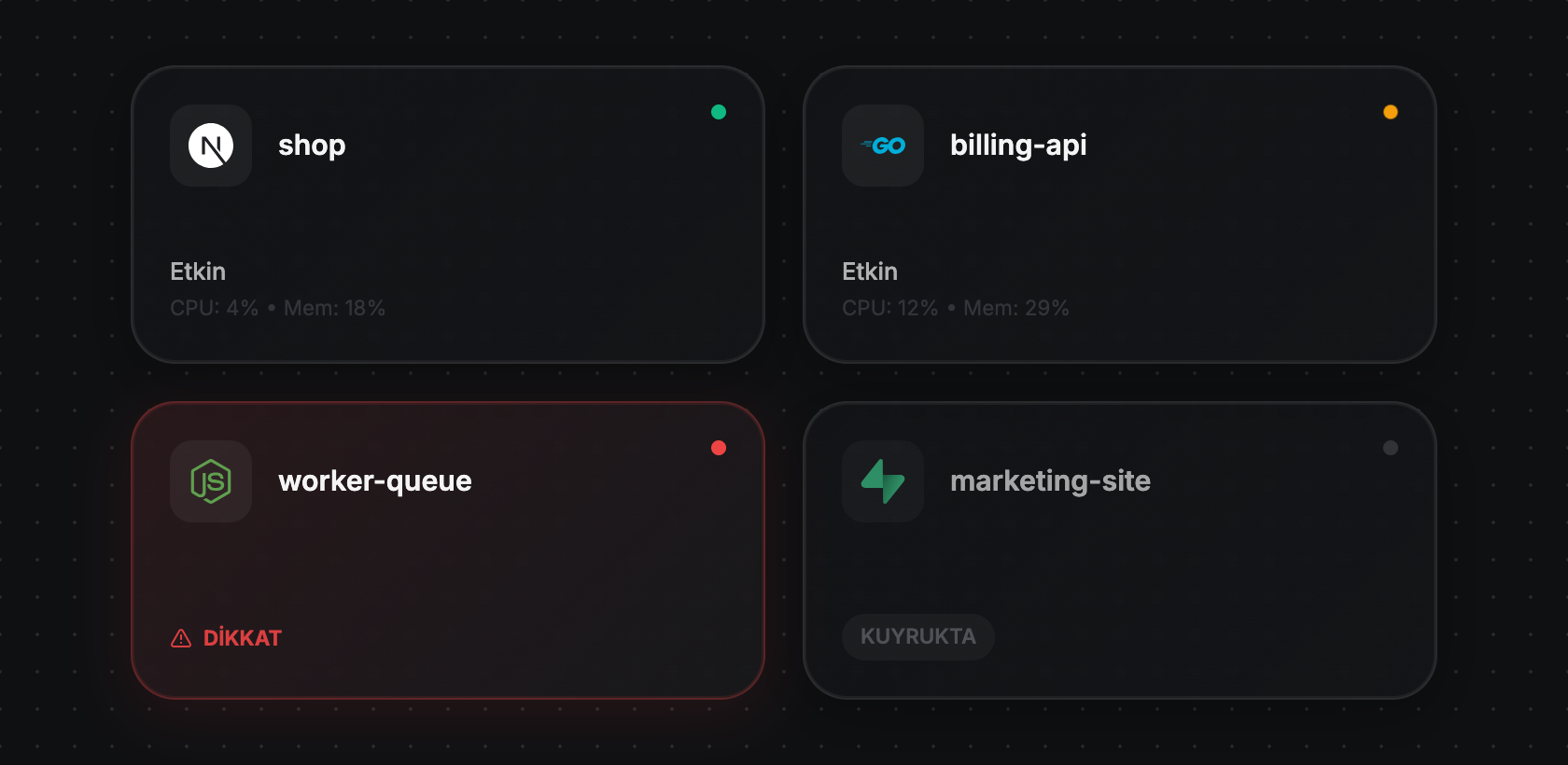
Mevcut durumunu görmek için her kartın sağ üst köşesindeki durum noktasını kontrol edin:
- Yeşil: Uygulama normal şekilde çalışıyordur.
- Sarı (yanıp sönen): Uygulama başlatılıyor, yeniden başlatılıyor veya yeniden dağıtılıyordur.
- Kırmızı: Uygulama sonlanmıştır, durmuştur veya bir hatayla karşılaşmıştır ve kart kırmızı bir ton alır.
- Gri: Uygulama
QUEUEDdurumundadır, durumu kullanılamıyordur veya üzerinde çalıştığı sunucu çevrimdışıdır (çevrimdışıyken kartların altındaki canlı metrik özetleri gizlenir).
Aktif olarak derlenen veya dağıtılan kartlar soluk görünür ve bir yükleme göstergesiyle birlikte
Creating...,Installing...veyaRedeploying...ifadesini taşır; doğrudan Derleme günlükleri bölümünü açmak için kartlardan birine tıklayın (bkz. Derleme ve çalışma zamanı günlüklerini okuma).
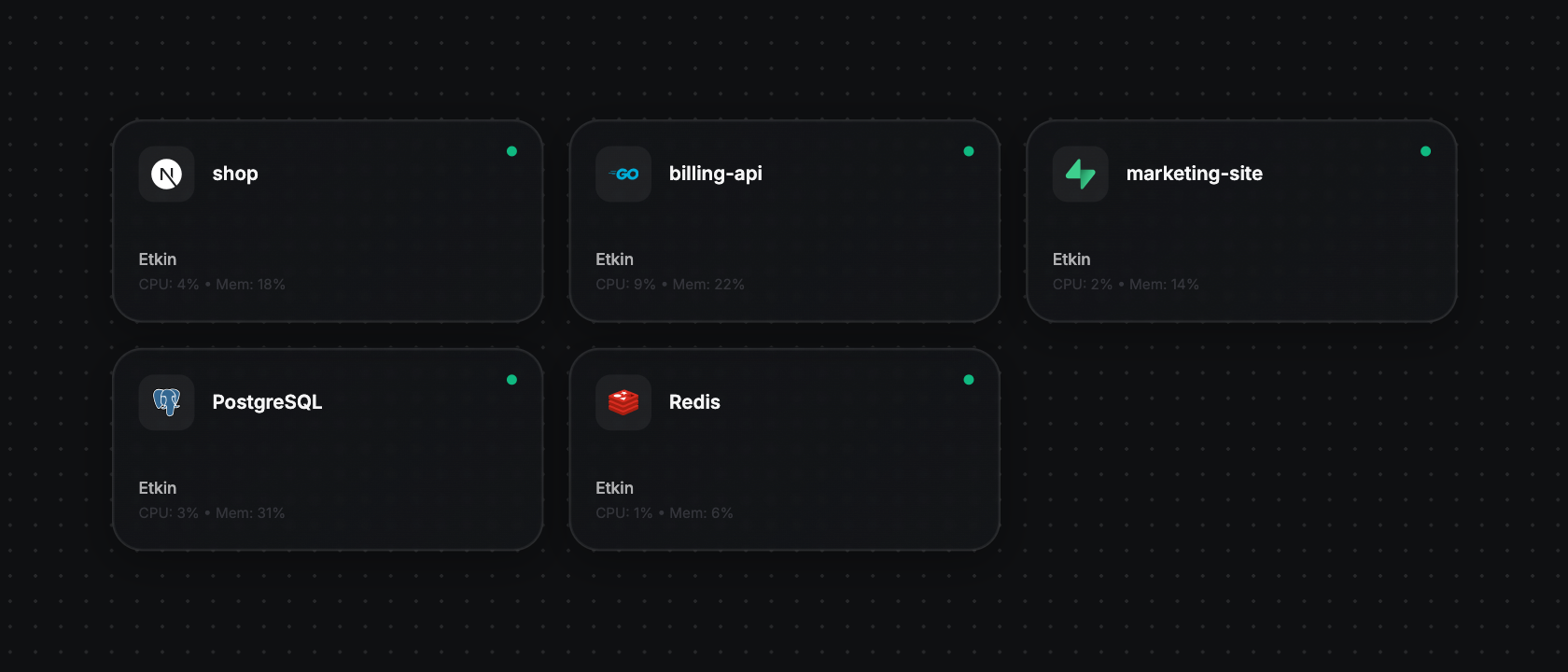
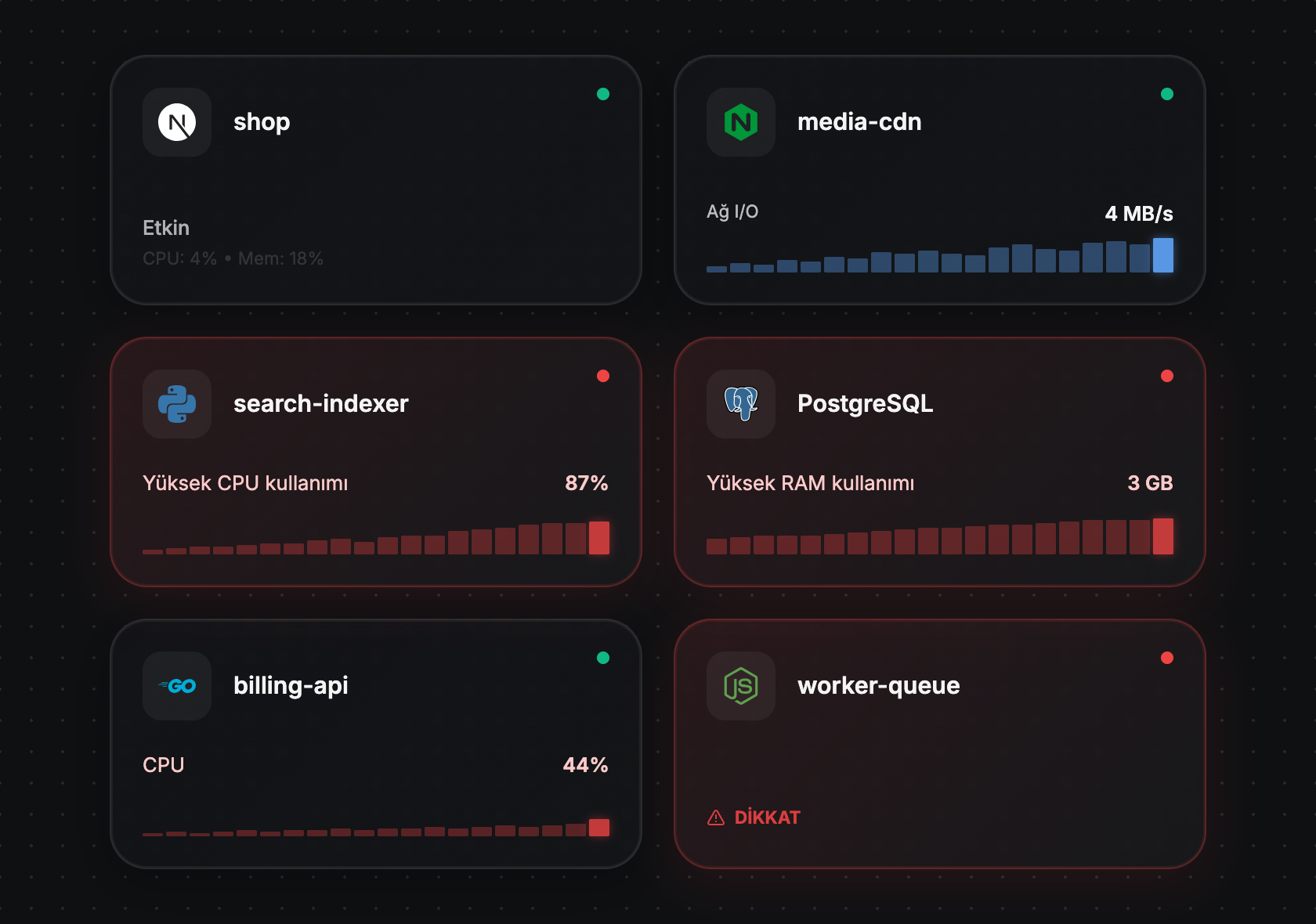
Canlı iş yükünü ve uyarıları bir bakışta izlemek için çalışan her kartın alt özetini okuyun:
Active: Normal çalışma durumudur; mevcutCPUveMemyüzdelerini gösterir.High CPU UsageveyaCPU: CPU yükü yüksek eşikleri aştığında veya 20 saatlik zirveye ulaştığında görünür; canlı yüzdeyi ve en yeni çubuğu sağda olan 20 çubuklu kırmızı bir grafiği gösterir.High RAM UsageveyaRAM: Bellek kullanımı yüksek olduğunda veya zirveye ulaştığında görünür; mevcut bellek boyutunu ve 20 çubuklu kırmızı bir grafiği gösterir.Network I/OveyaNetwork: Yoğun veya zirve ağ trafiği sırasında görünür; canlı aktarım hızını ve 20 çubuklu mavi bir grafiği gösterir.Attention: Bir uygulama sağlık uyarısı ilgilenmenizi gerektirdiğinde kırmızı renkte ve bir uyarı simgesiyle görünür.
Bağlantı koptuğunda
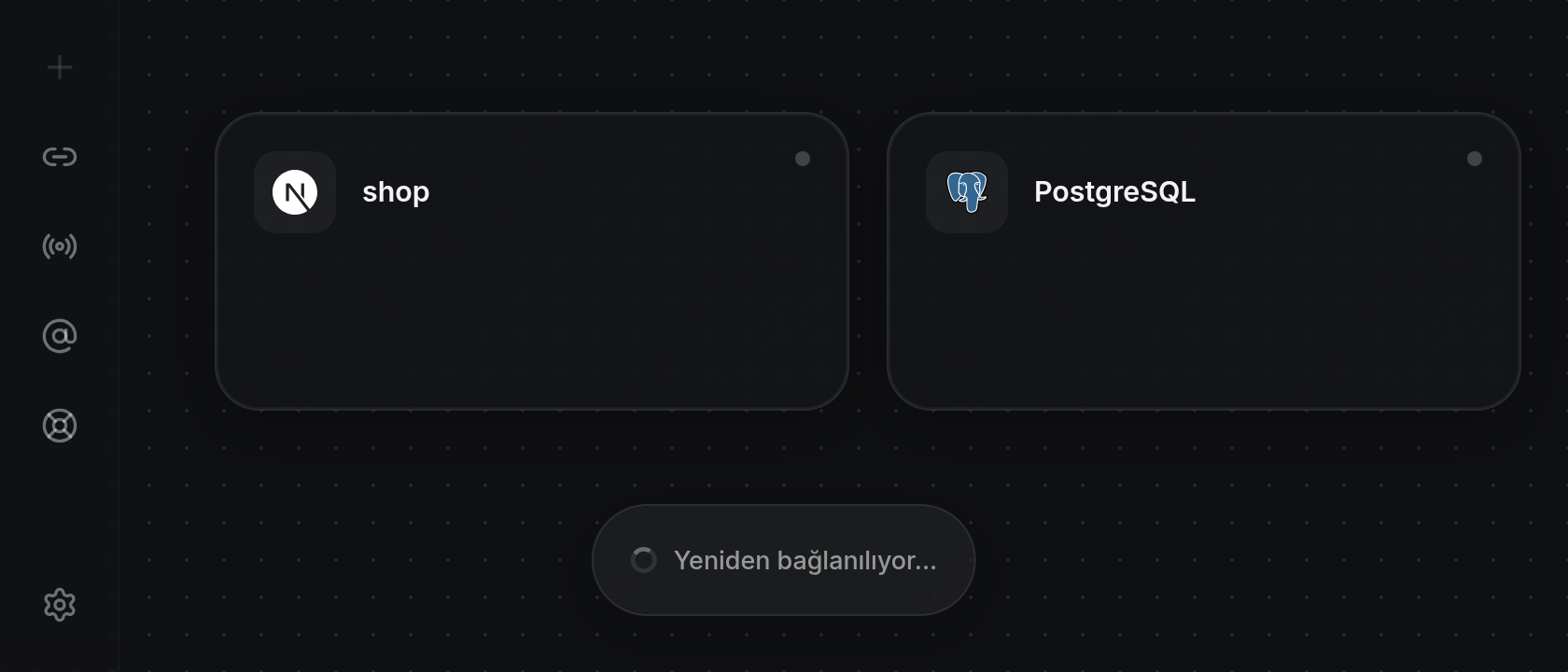
- Tarayıcınızın app.odac.run ile canlı bağlantısı koparsa, bağlantı geri dönene kadar Kanvas kilitlenir. Açık olan tüm uygulama başlatıcıları veya denetçiler kapanır, kart durum noktaları griye döner, canlı metrik özetleri daralarak gizlenir, sol kenar çubuğundaki Uygulama ekle soluklaşır ve alttaki kayan düğme, yükleme göstergeli ve tıklanamayan bir
Reconnecting...etiketine dönüşür. Bağlantı geri döner dönmez canlı metrikler ve kart etkileşimleri otomatik olarak devam eder.