Descripción general
El Canvas es el espacio de trabajo principal de cada proyecto en app.odac.run. Úsalo para moverte por el tablero de tu proyecto, organizar las tarjetas de tus aplicaciones en la cuadrícula y consultar de un vistazo el estado en vivo y los resúmenes de recursos.
Explora el espacio de trabajo
- Usa el encabezado superior para cambiar de proyecto y acceder a las herramientas de la cuenta. A la izquierda, el logotipo de ODAC y el nombre del proyecto activo abren el menú de proyectos al pasar el cursor o hacer clic, donde puedes cambiar de proyecto, ir a la configuración de un proyecto o crear uno nuevo: consulta Proyectos y navegación. A la derecha, haz clic en Comentarios para enviar observaciones o capturas de pantalla, haz clic en el icono de paquete numerado cuando aparezca para asignar a un proyecto las aplicaciones detectadas en el servidor (consulta Asignar aplicaciones sin asignar a un proyecto), o haz clic en tu avatar para abrir Perfil, Servidores, Códigos de referido o Cerrar sesión.

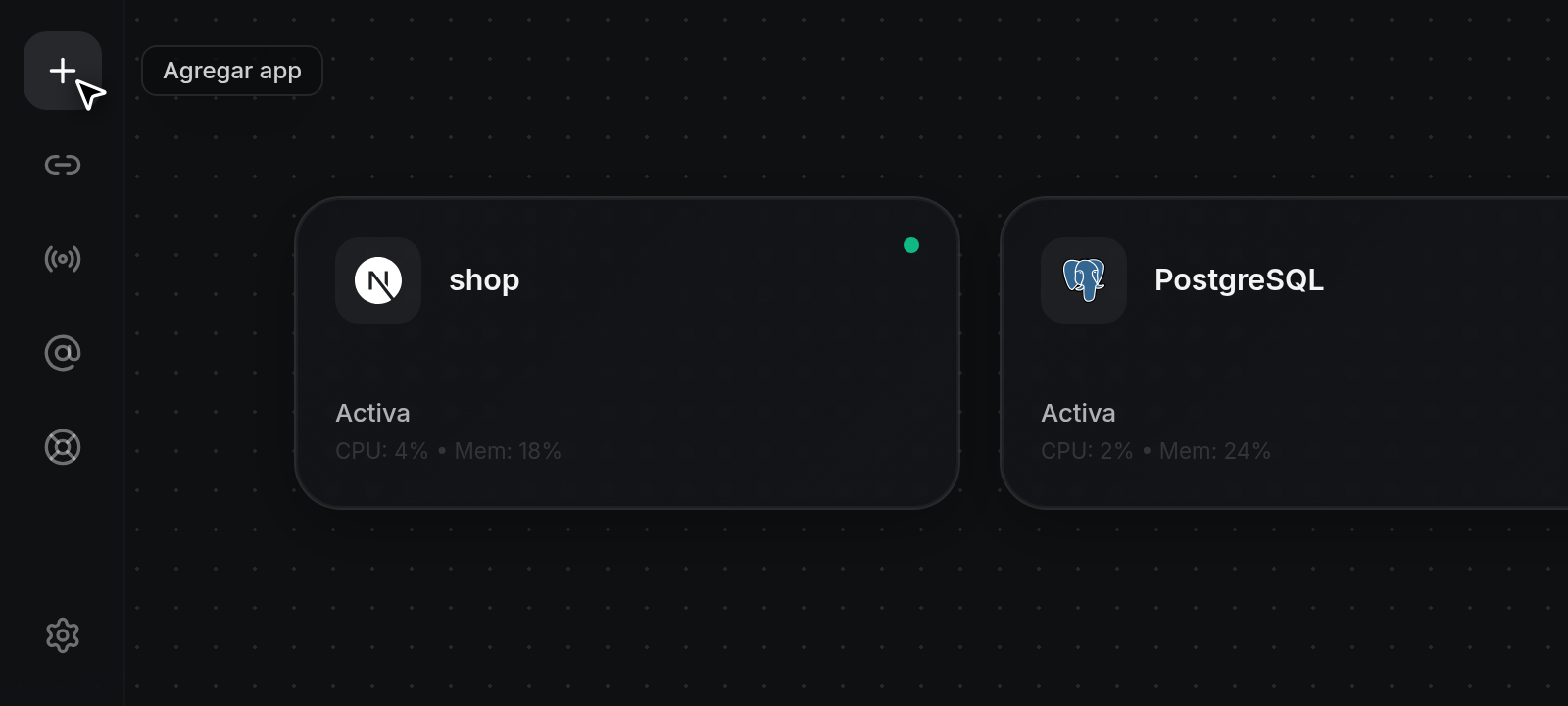
- Usa la barra lateral izquierda para lanzar aplicaciones o cambiar entre las secciones del proyecto. Pasa el cursor sobre cualquier icono para ver su etiqueta. En el Canvas, el icono superior con el signo más es Agregar app y abre el lanzador de aplicaciones; en otras páginas del proyecto cambia a Canvas para que puedas volver al tablero. Debajo están Dominios, Configuración DNS, Cuentas de correo y Configuración del proyecto al final.
- Haz clic en el botón flotante con el signo más centrado en la parte inferior del tablero para abrir el lanzador de aplicaciones y agregar aplicaciones al proyecto: consulta Explorar y desplegar desde el lanzador. Si tu proyecto aún no tiene un servidor conectado, esta zona se expande en un panel de conexión (consulta Poner aplicaciones en cola antes de conectar un servidor). Si un servidor conectado pasa a estar sin conexión, el botón cambia a una píldora clicable de Servidor sin conexión (o muestra la cantidad de aplicaciones en espera, como
1 app queuedo 2 aplicaciones en cola) para que igual puedas abrir el lanzador y poner aplicaciones en cola para su despliegue automático cuando el servidor vuelva a conectarse.

Desplaza y haz zoom en el tablero
- Mantén presionado cualquier punto vacío de la cuadrícula punteada y arrastra en cualquier dirección para desplazarte por el espacio de trabajo. En una pantalla táctil, arrastra un espacio vacío con un dedo. Hacer clic en un espacio vacío sin arrastrar cierra el inspector de aplicaciones de la derecha si está abierto, y hacer doble clic en un espacio vacío abre el lanzador de aplicaciones.
- Desplaza hacia arriba la rueda del mouse o el trackpad para acercar alrededor del puntero, o hacia abajo para alejar. En una pantalla táctil, pellizca con dos dedos para acercar o alejar alrededor del centro del gesto.
Organizar las tarjetas de aplicaciones en la cuadrícula
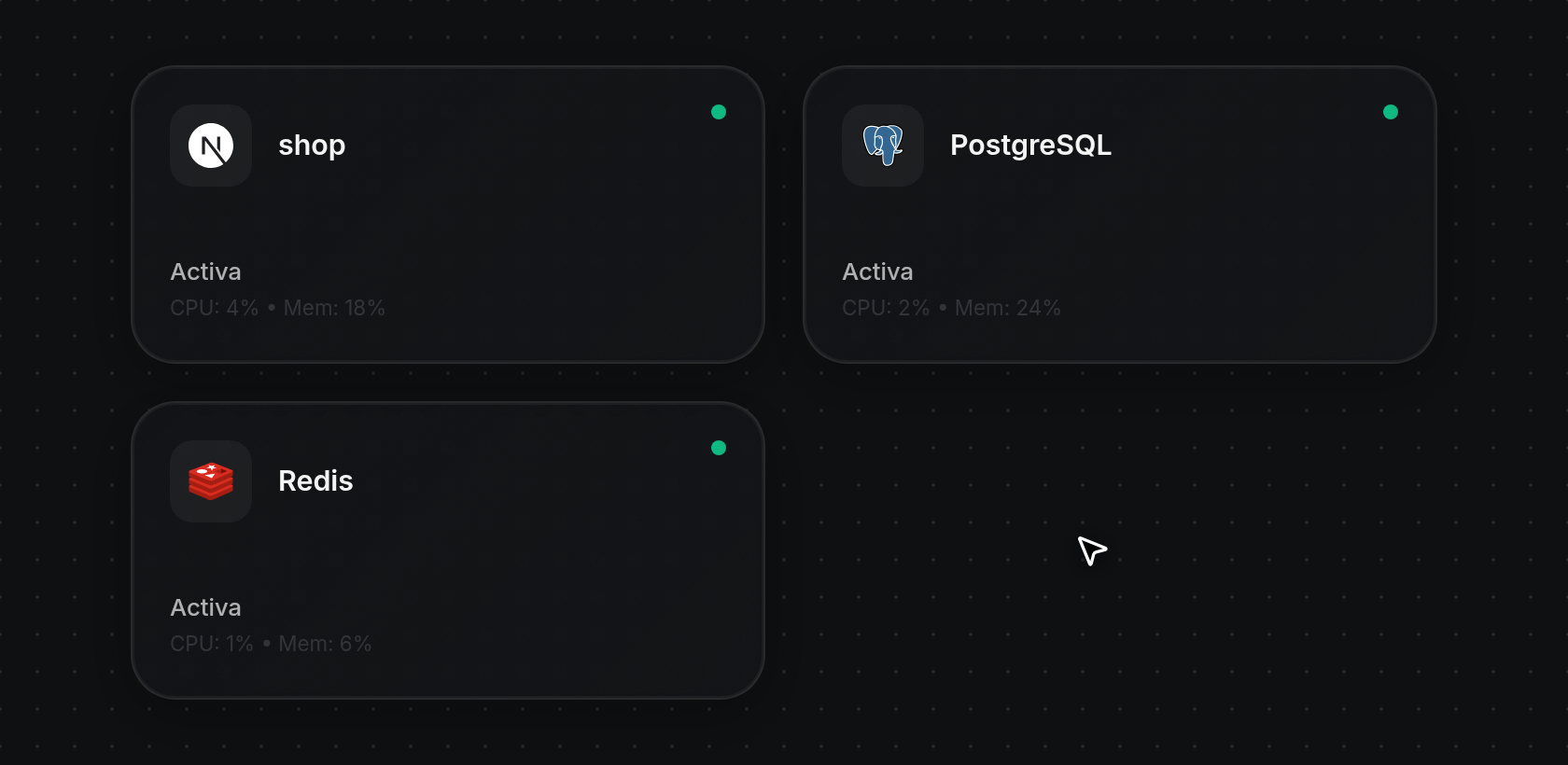
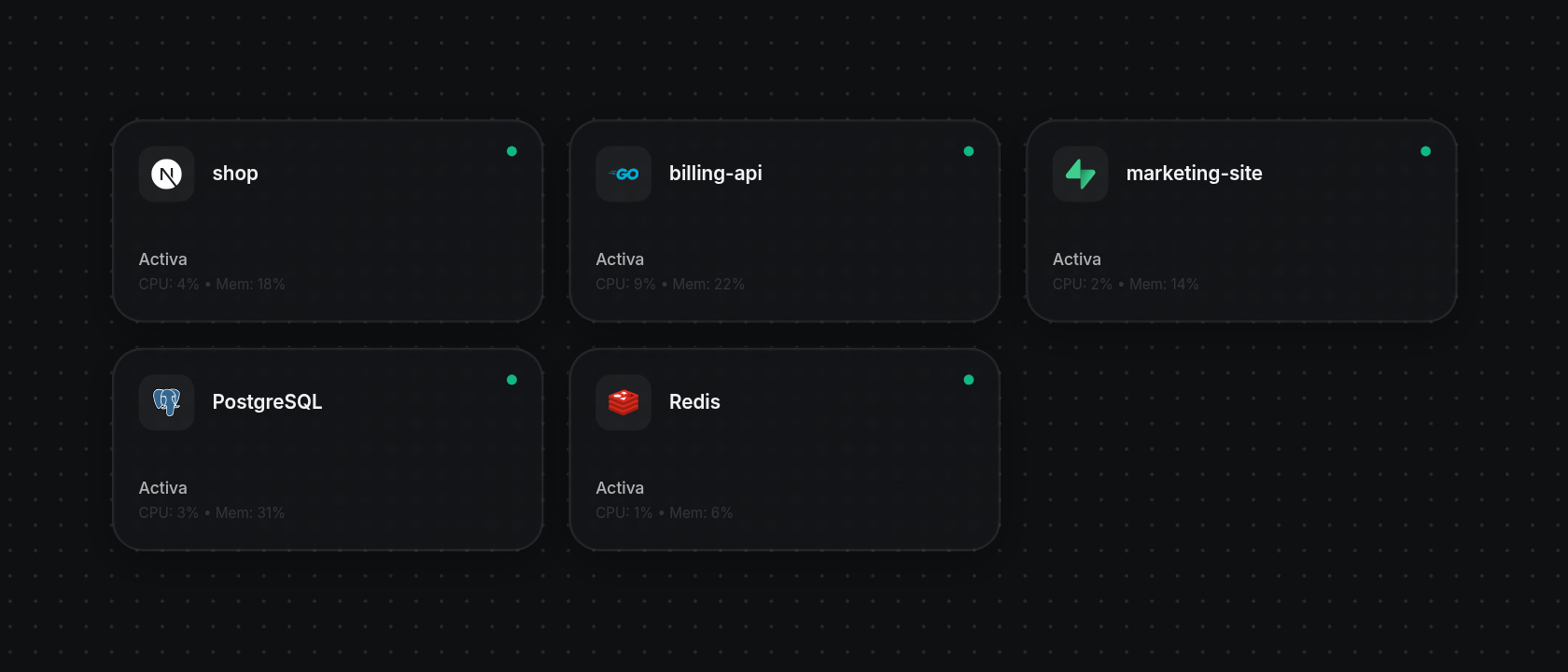
- Arrastra cualquier tarjeta de aplicación para moverla a un nuevo lugar en la cuadrícula de puntos y suéltala para alinearla. Hacer clic en una tarjeta sin arrastrarla abre su panel de detalles a la derecha: consulta Inspeccionar, renombrar, reiniciar y eliminar una aplicación.
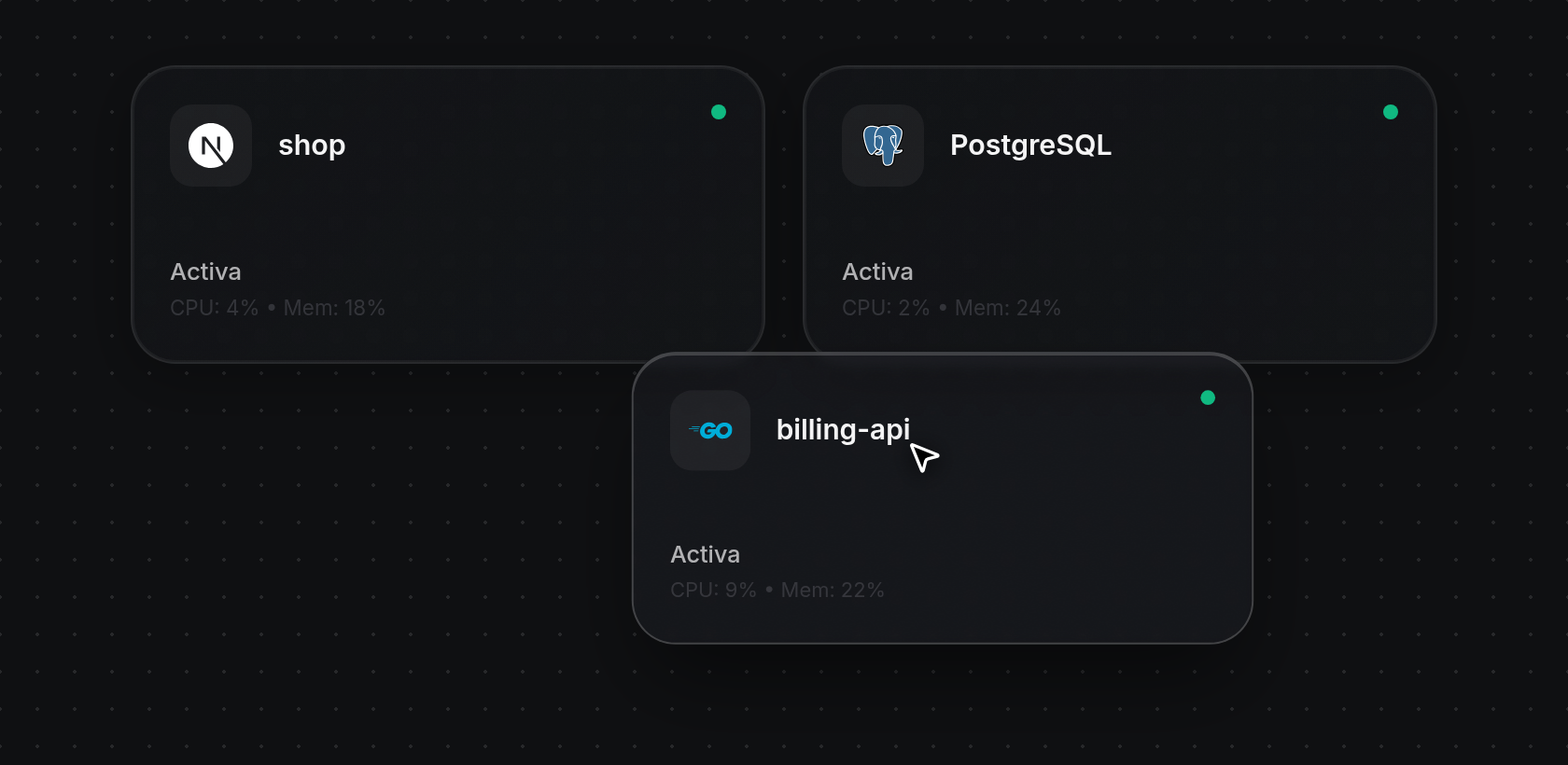
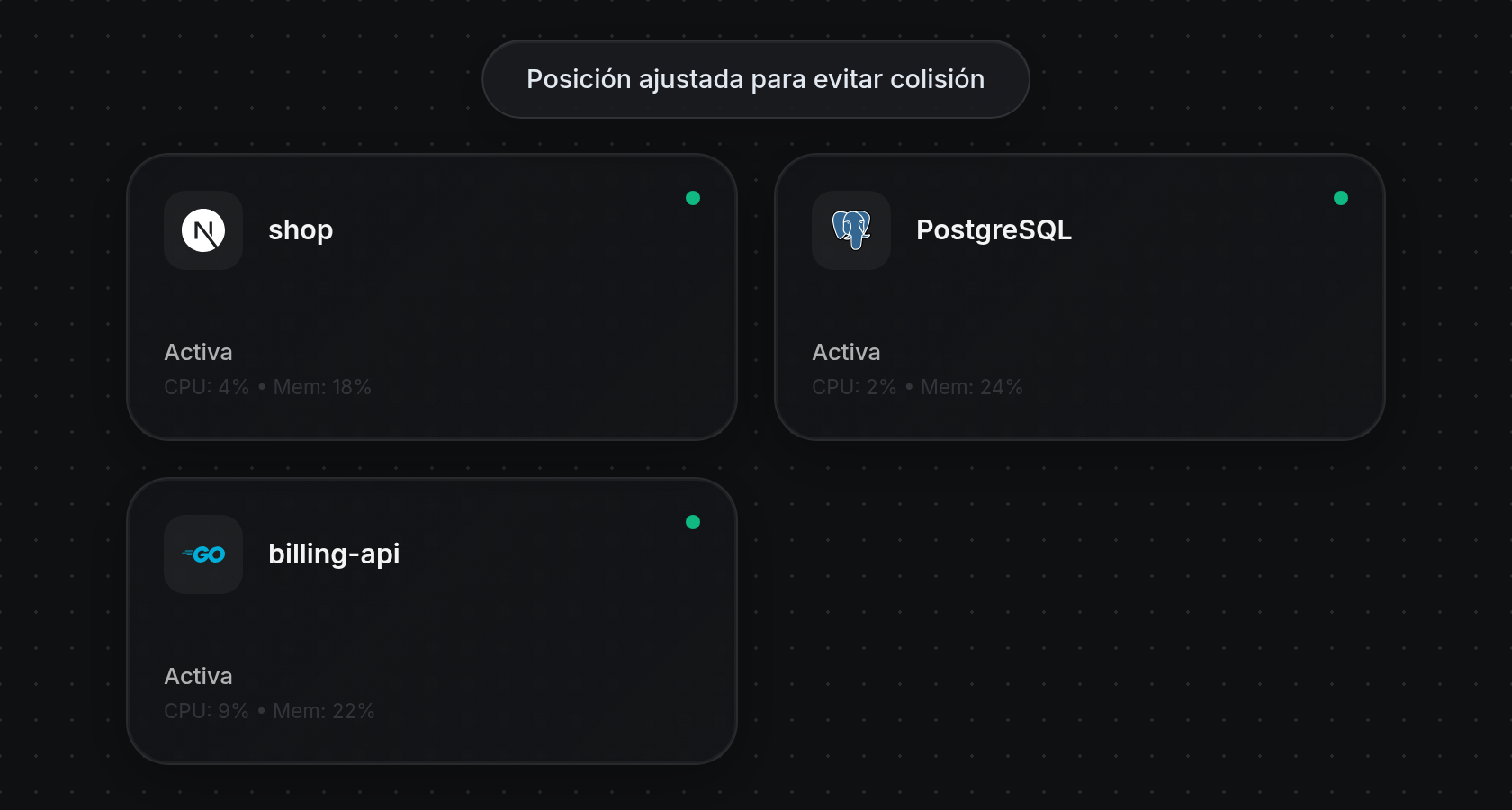
- Suelta una tarjeta sobre celdas ya ocupadas por otra tarjeta y ODAC la moverá automáticamente al espacio libre más cercano para que las tarjetas nunca se superpongan, mostrando la notificación
Position adjusted to avoid collisionen la parte superior de la pantalla.
Lee el estado y las métricas en vivo de las tarjetas
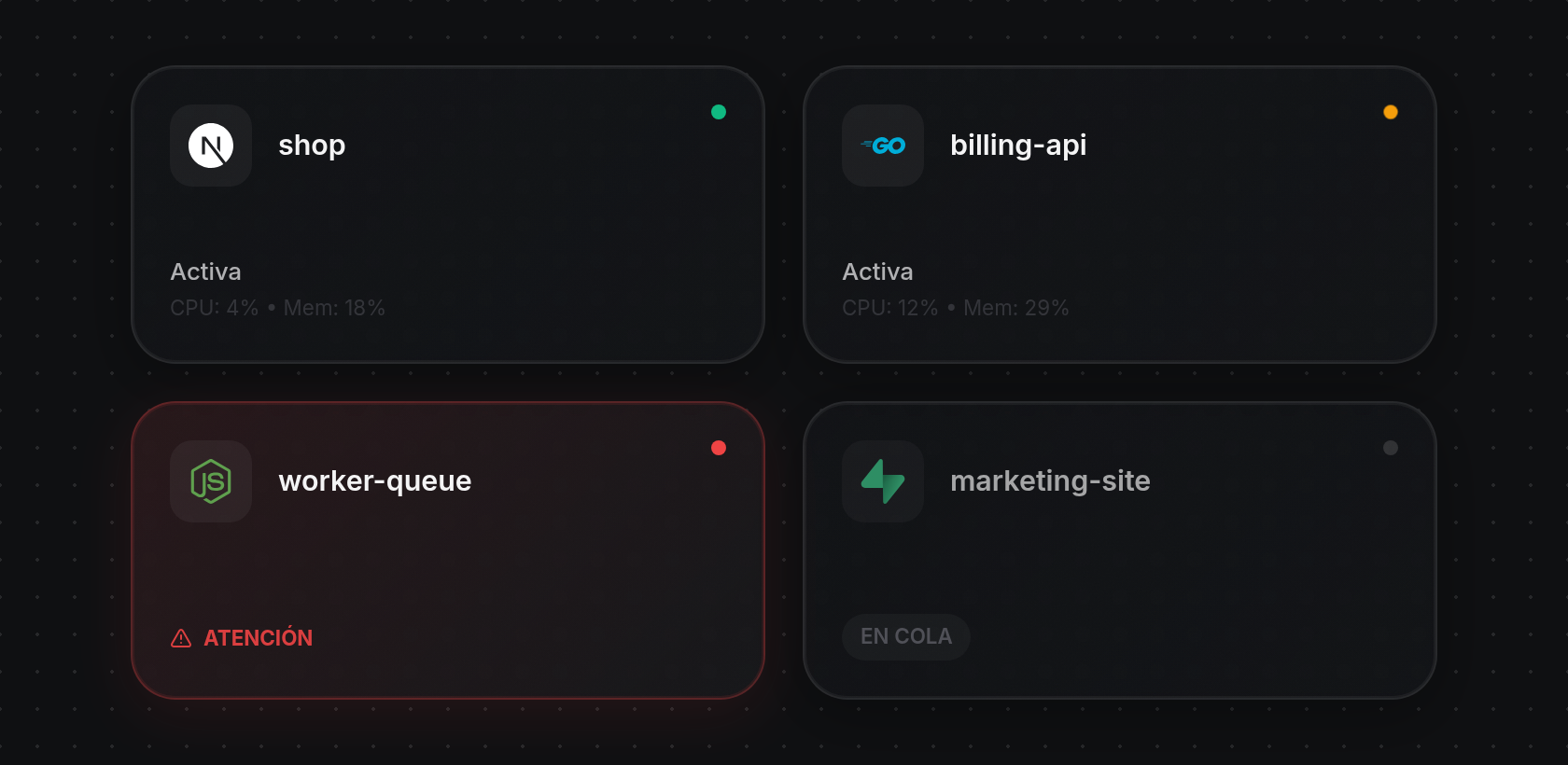
Revisa el punto de estado en la esquina superior derecha de cada tarjeta para ver su estado actual:
- Verde: la aplicación se está ejecutando con normalidad.
- Amarillo (intermitente): la aplicación se está iniciando, reiniciando o redesplegando.
- Rojo: la aplicación ha finalizado, se detuvo o tuvo un error, y la tarjeta adquiere un tinte rojo.
- Gris: la aplicación está en estado
QUEUED, su estado no está disponible o el servidor en el que corre está sin conexión (cuando está sin conexión, los resúmenes de métricas en vivo en la parte inferior de las tarjetas se ocultan).
Las tarjetas que se están compilando o desplegando activamente aparecen atenuadas con un indicador de carga y
Creating...,Installing...oRedeploying...; haz clic en una para abrir directamente sus Logs de compilación (consulta Leer registros de compilación y ejecución).
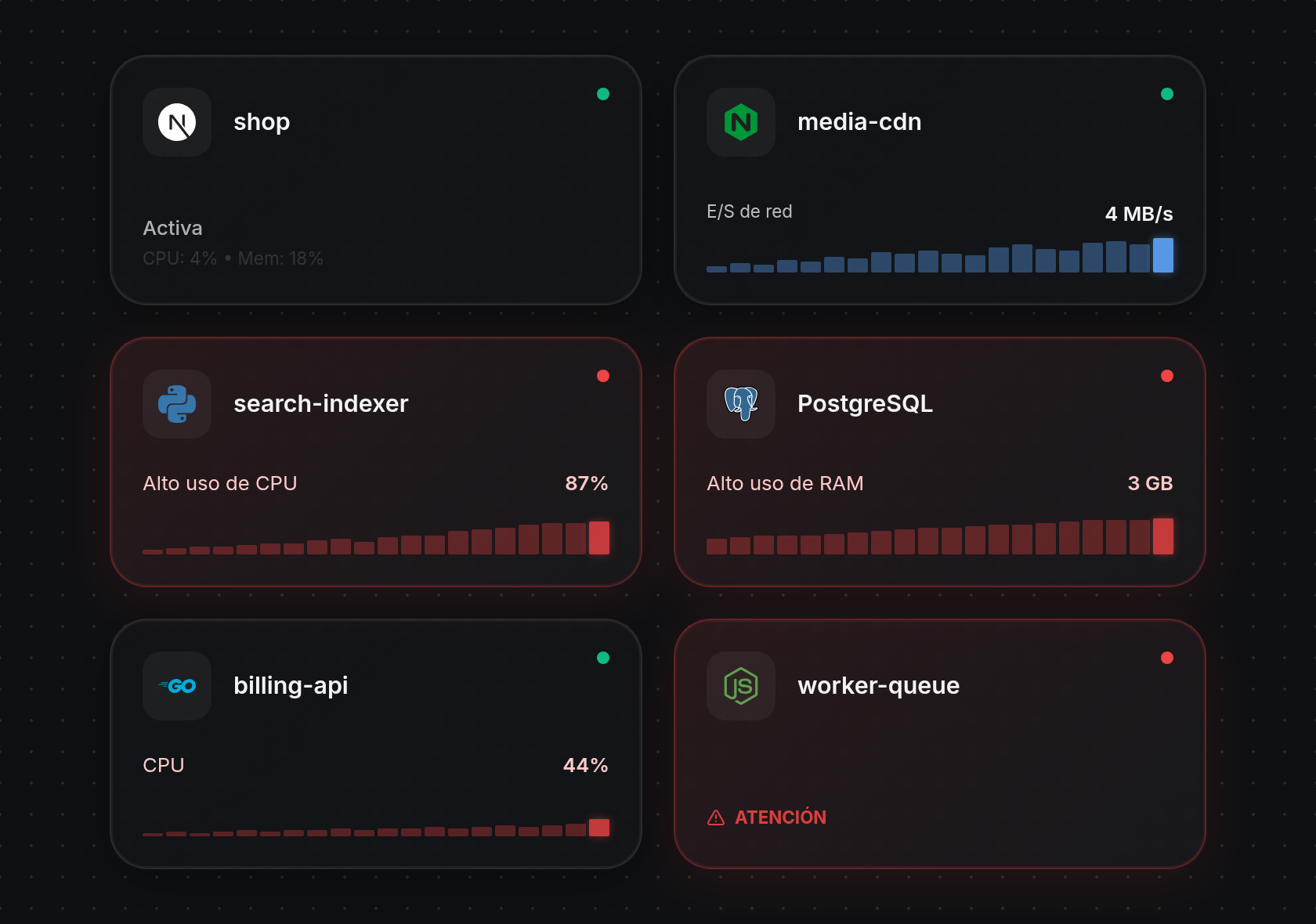
Lee el resumen inferior de cada tarjeta en ejecución para supervisar de un vistazo la carga de trabajo en vivo y las alertas:
Active: funcionamiento normal, mostrando los porcentajes actuales deCPUyMem.High CPU UsageoCPU: aparece cuando la carga de CPU supera umbrales altos o alcanza un pico de 20 horas, mostrando el porcentaje en vivo y un gráfico rojo de 20 barras con la barra más reciente a la derecha.High RAM UsageoRAM: aparece cuando el uso de memoria es alto o alcanza un pico, mostrando el tamaño de memoria actual y un gráfico rojo de 20 barras.Network I/OoNetwork: aparece durante tráfico de red intenso o en pico, mostrando la tasa de rendimiento en vivo y un gráfico azul de 20 barras.Attention: aparece en rojo con un icono de advertencia cuando una alerta de estado de la aplicación requiere atención.
Cuando se cae la conexión
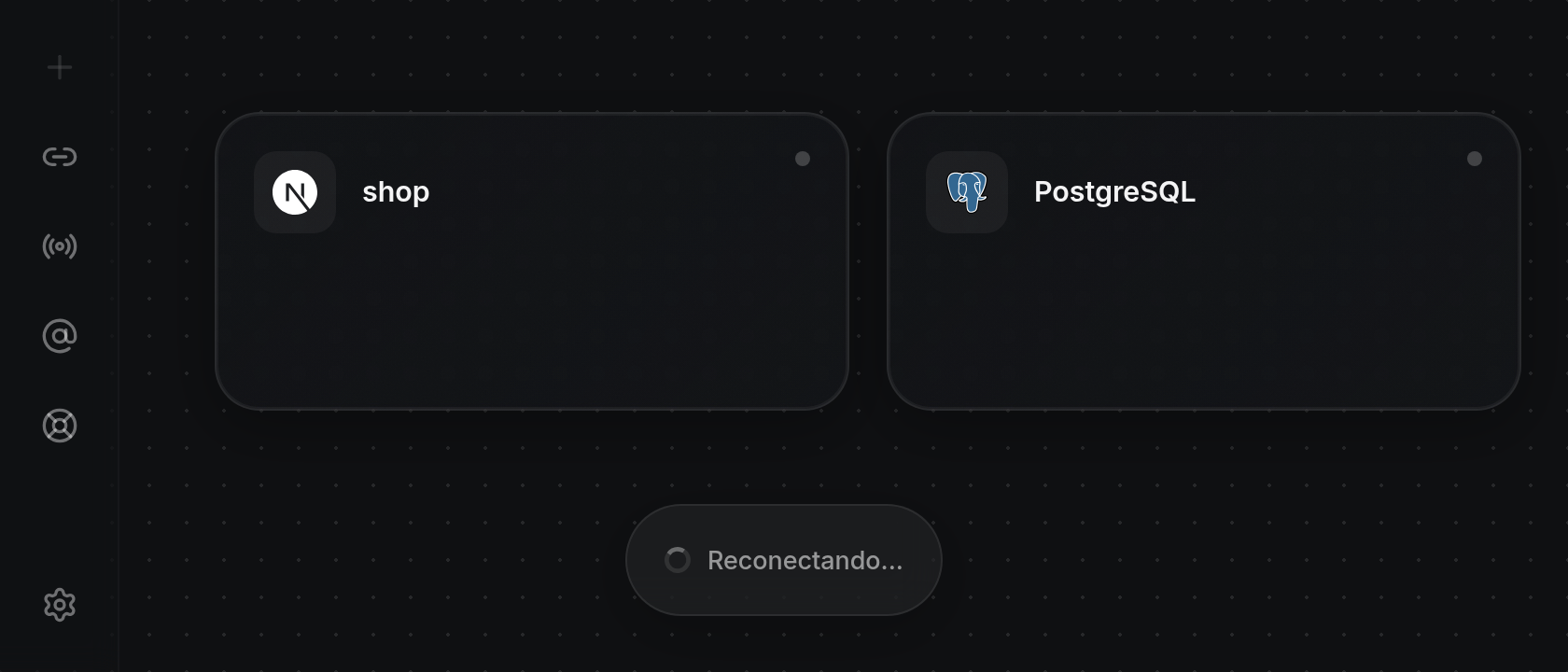
- Si tu navegador pierde la conexión en vivo con app.odac.run, el Canvas se bloquea hasta que regrese la conexión. Cualquier lanzador de aplicaciones o inspector abierto se cierra, los puntos de estado de las tarjetas se vuelven grises, los resúmenes de métricas en vivo se contraen y se ocultan, Agregar app en la barra lateral izquierda se atenúa y el botón flotante inferior cambia a una píldora no clicable de
Reconnecting...con un indicador de carga. En cuanto vuelve la conexión, las métricas en vivo y las interacciones con las tarjetas se reanudan automáticamente.