Gestiona sesiones, consulta la actividad y envía comentarios
Revisa y revoca sesiones activas de inicio de sesión, explora la línea de tiempo de actividad de toda tu cuenta en Perfil y envía reportes de errores o sugerencias con Comentarios en el encabezado superior de app.odac.run.
Consulta las sesiones activas
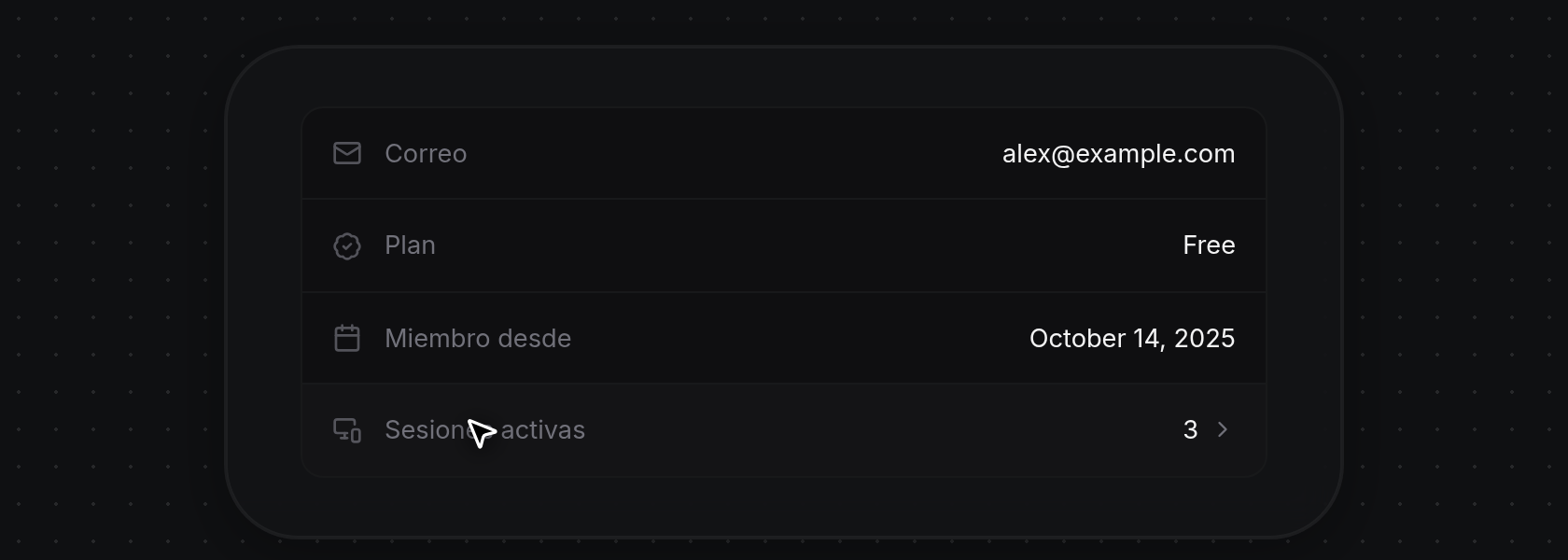
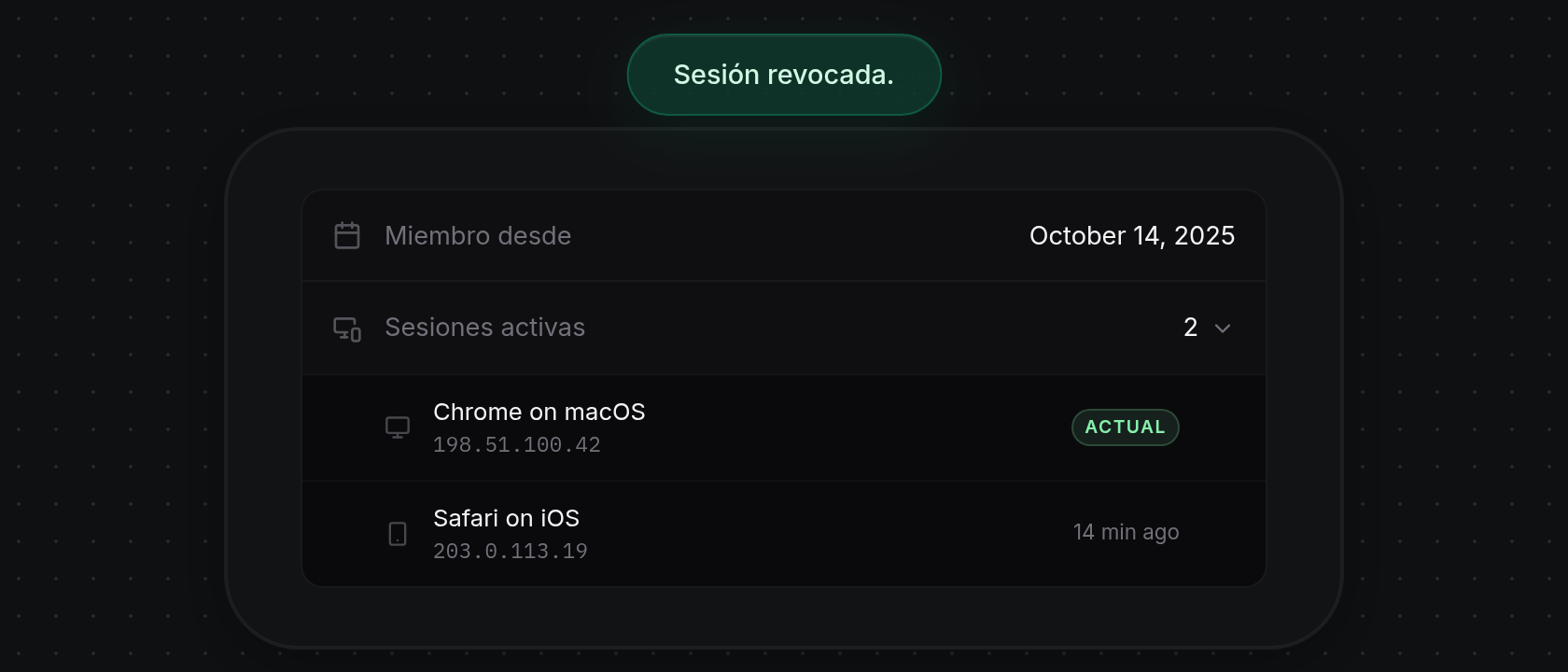
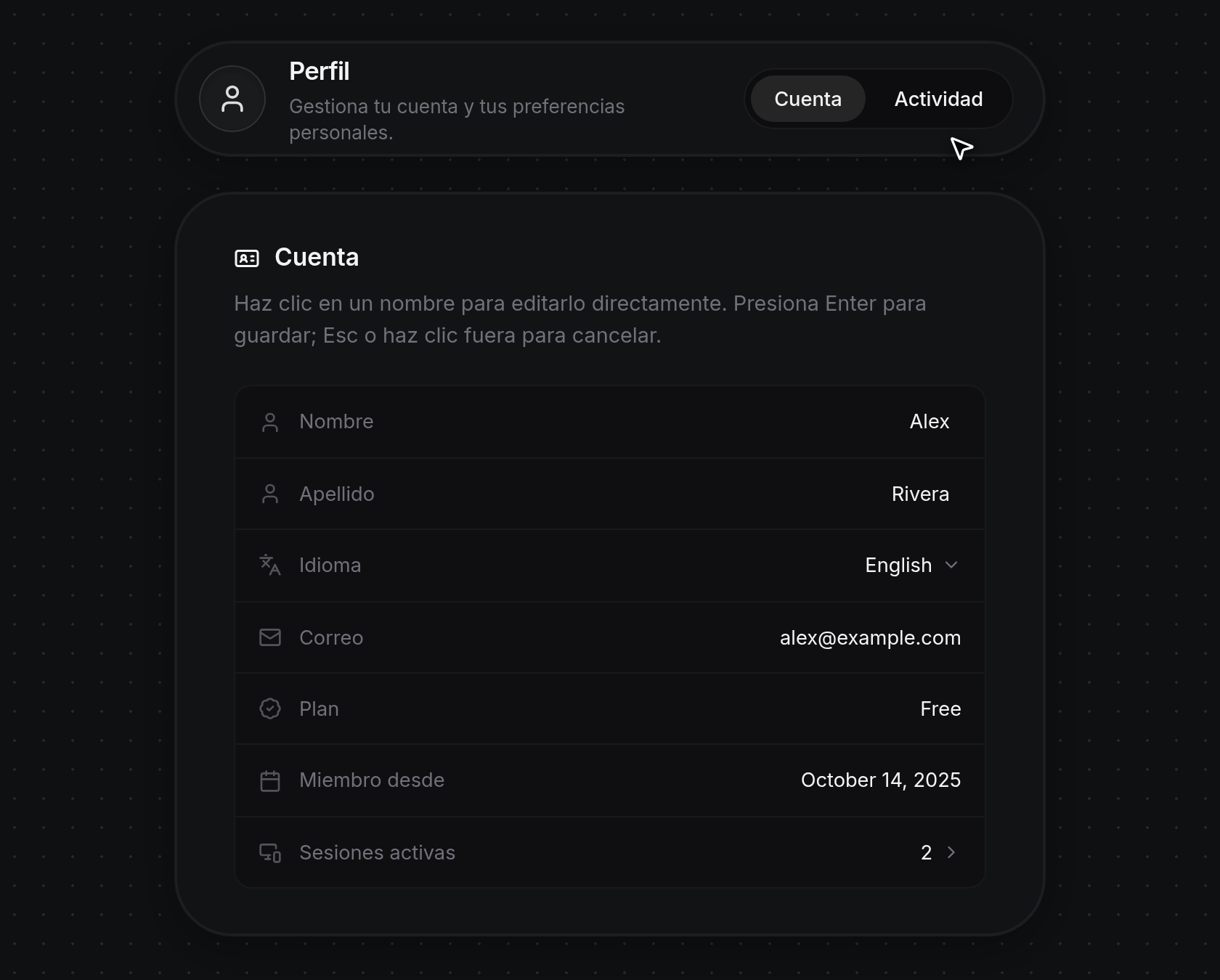
- Abre Perfil desde el menú del avatar en el encabezado superior derecho (consulta Editar tu foto de perfil, nombre e idioma). En la parte inferior de la tarjeta Cuenta, haz clic en Sesiones activas, que muestra a la derecha el número de sesiones iniciadas.
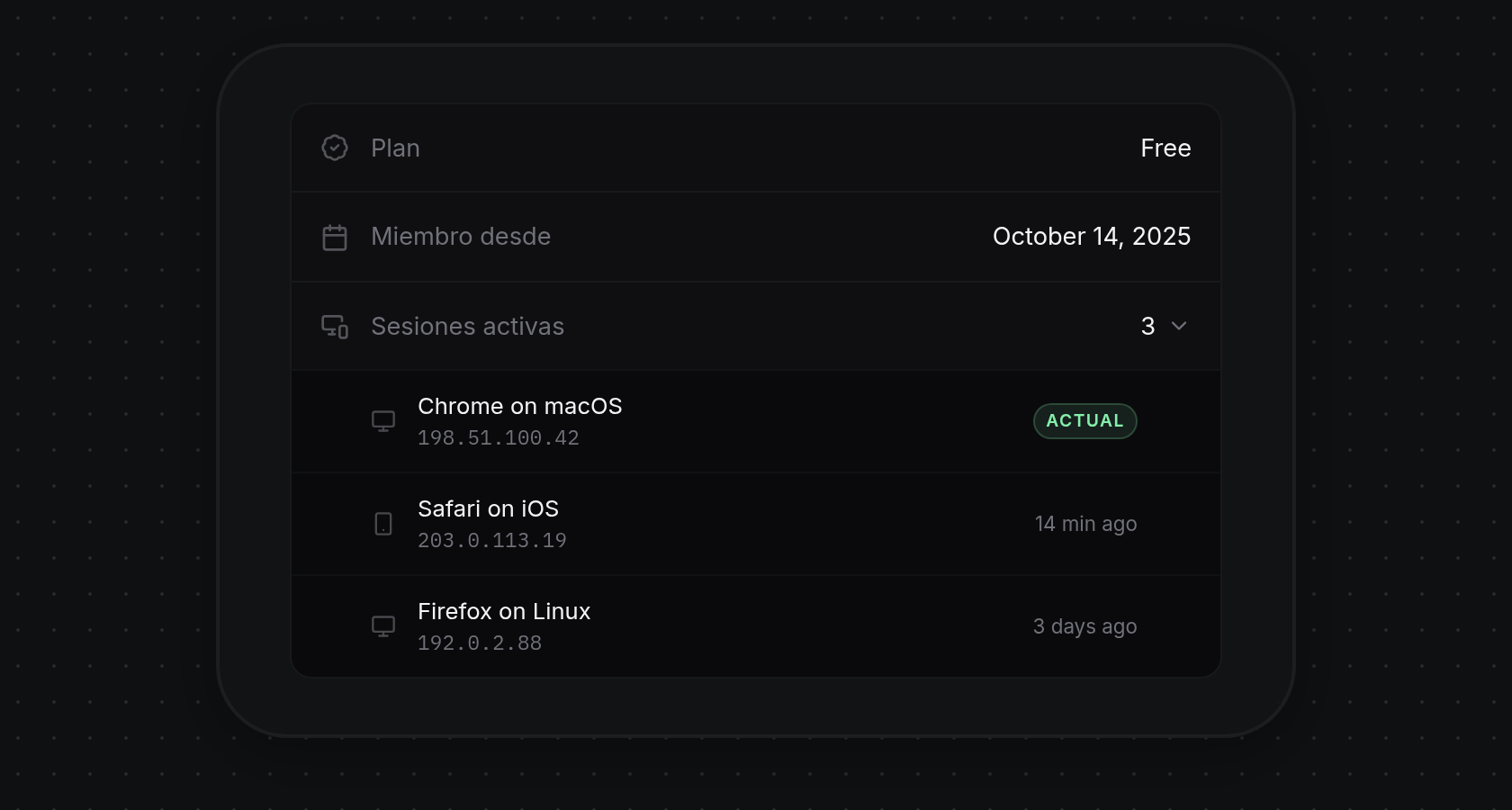
- La lista se expande debajo de Sesiones activas y muestra cada sesión iniciada con un icono de dispositivo, navegador y sistema operativo (como Chrome en macOS, Safari en iOS o Firefox en Linux) y dirección IP. Tu navegador activo muestra una insignia verde Actual a la derecha, mientras que otras sesiones muestran cuándo estuvieron activas por última vez (por ejemplo, hace 14 min o hace 3 días). Desplázate dentro de la lista si tienes muchas sesiones, o vuelve a hacer clic en Sesiones activas para contraerla.
Revoca otra sesión
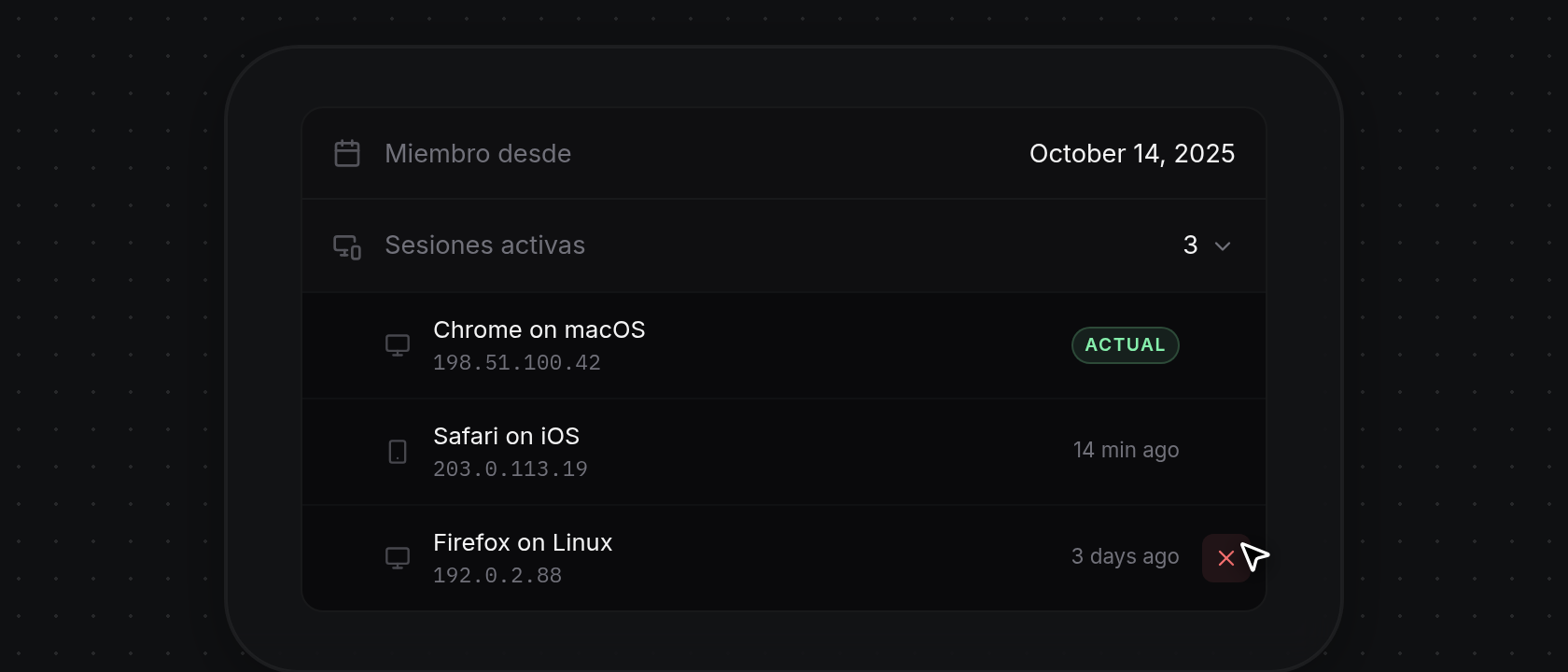
- Pasa el cursor sobre cualquier fila de sesión que no tenga la insignia Actual para revelar el botón
×(Revocar sesión) a la derecha y luego haz clic en×para finalizar esa sesión. Tu sesión actual no se puede revocar desde esta lista; para cerrar sesión en tu dispositivo actual, usa Cerrar sesión en el menú de usuario superior derecho (consulta Iniciar sesión, lista de espera y códigos de referido).
- La fila revocada se contrae y sale de la lista, el recuento de Sesiones activas disminuye en uno y aparece una notificación verde
Session revoked.en la parte superior de la pantalla. Si no se puede finalizar la sesión, aparece en su lugar una notificación roja comoCould not revoke session.,Session not found.oNetwork error. Try again..
Consulta la actividad de la cuenta
- En Perfil, haz clic en Actividad en el selector de pestañas en el lado derecho de la tarjeta del encabezado.
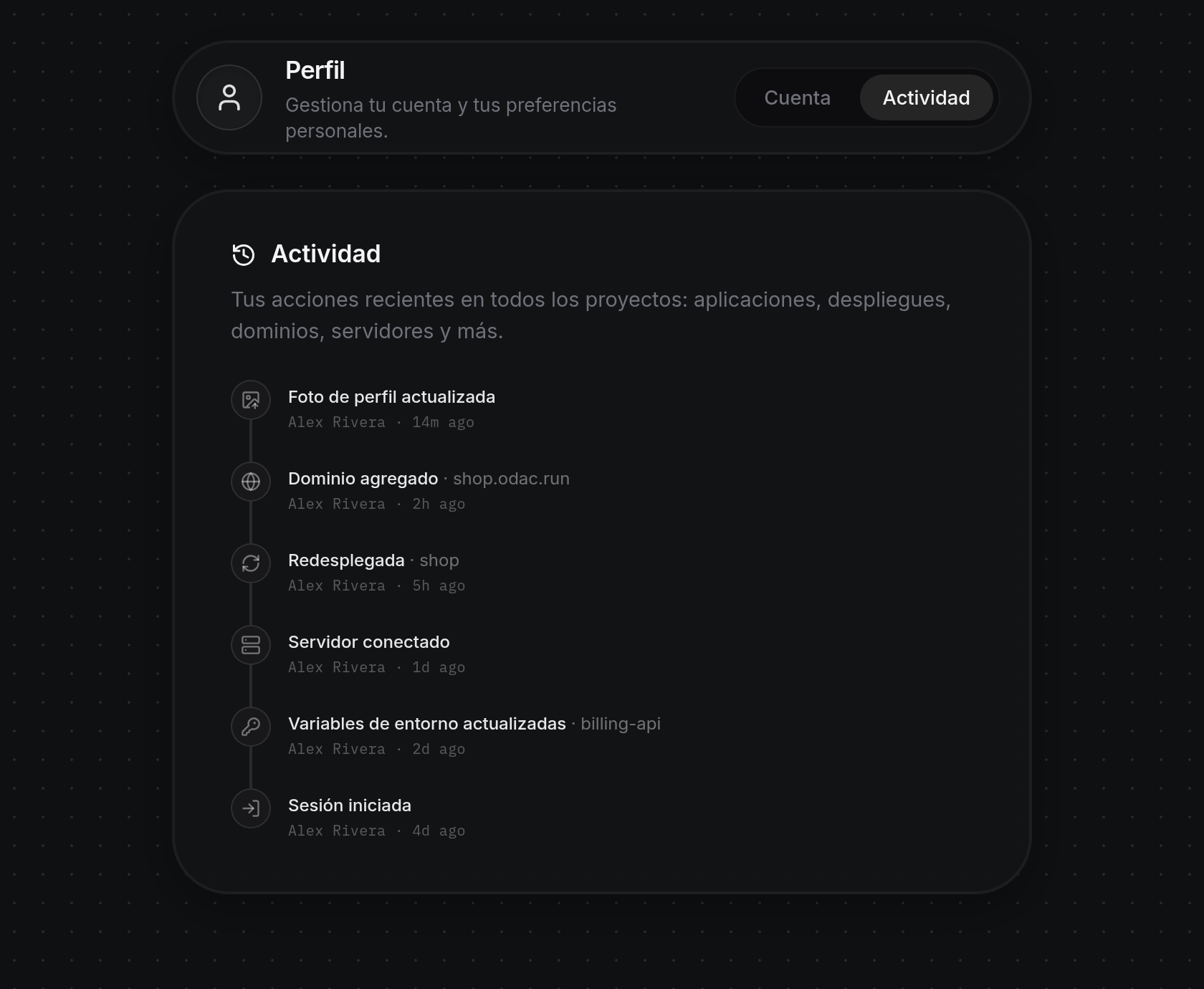
- El indicador activo se desliza hacia Actividad y muestra la tarjeta Actividad (
Your recent actions across every project. Apps, deploys, domains, servers and more.). Tus acciones aparecen ordenadas de la más reciente a la más antigua en una línea de tiempo vertical, y cada una muestra un icono, la etiqueta de la acción (comoProfile photo updated,Domain added,Redeployed,Server connected,Environment updatedoSigned in), un detalle opcional después de·para la aplicación o dominio afectado, y tu nombre (oYoucuando no hay un nombre de perfil configurado) con una marca de tiempo relativa (hace 14 min,2h ago,1d ago). Desplázate dentro de la tarjeta cuando haya muchas entradas o haz clic en Cuenta en la tarjeta del encabezado para volver. Si aún no se ha registrado ninguna acción, la tarjeta muestraNo activity yet. Para consultar la actividad de todo un proyecto o el historial de una sola aplicación, consulta Consulta la actividad del proyecto y elimina un proyecto e Historial de actividad de la aplicación y cambio entre proyectos.
Envía comentarios
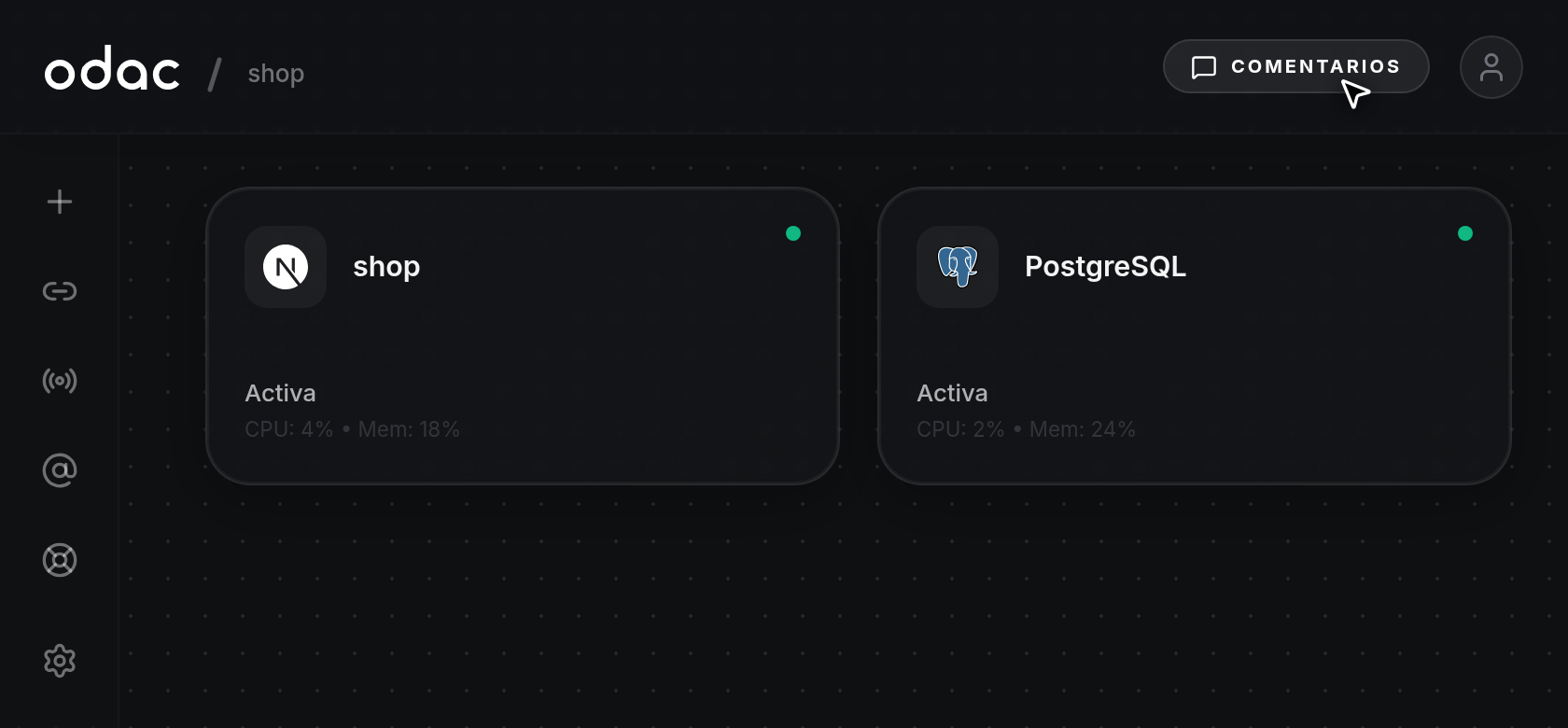
- Haz clic en Comentarios en el encabezado superior derecho de cualquier página del panel. En pantallas más pequeñas, haz clic en tu avatar en la esquina superior derecha para abrir el menú de usuario y haz clic en Comentarios en la parte superior del menú.
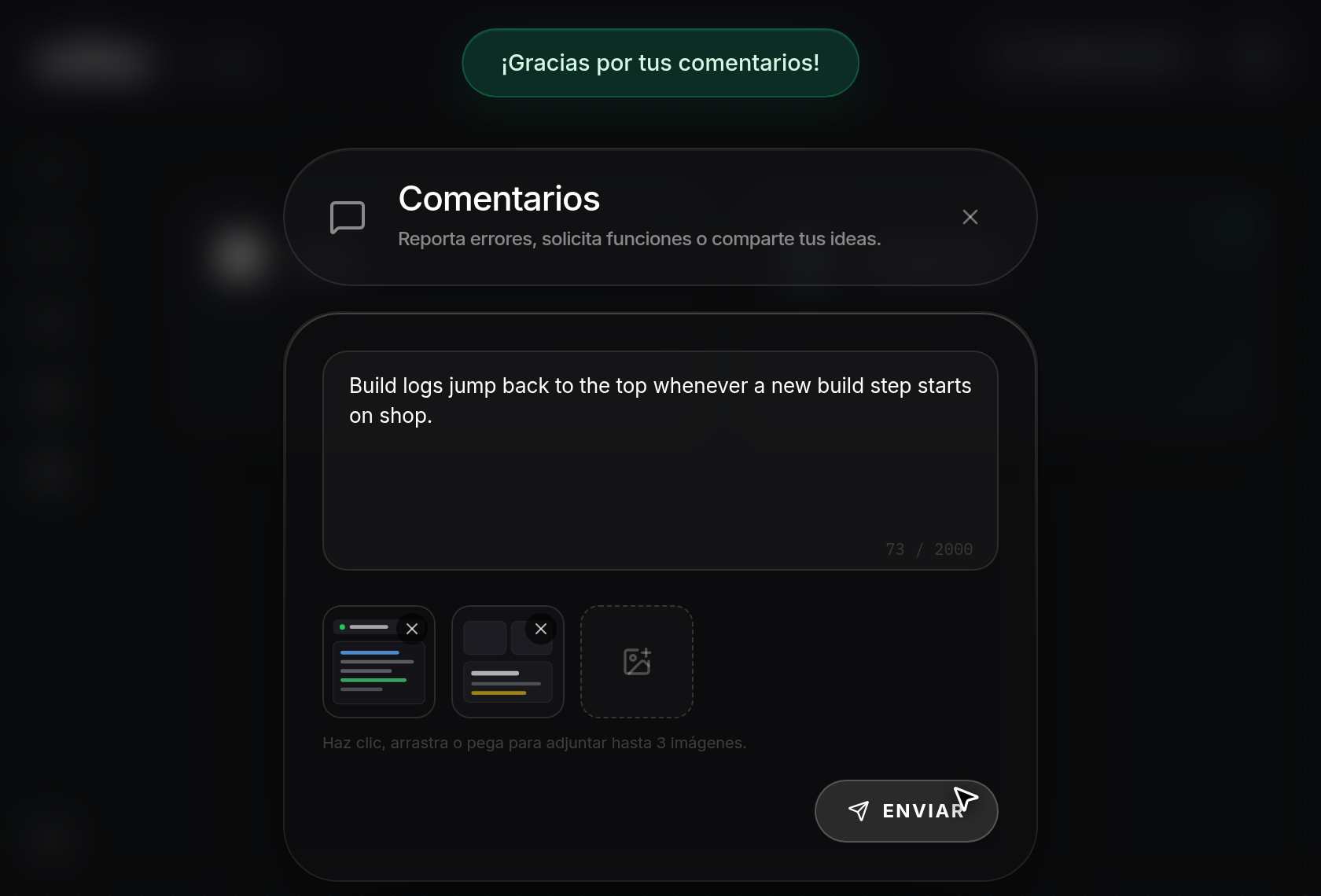
- Se abre el cuadro de diálogo Comentarios con el subtítulo
Report bugs, request features, or share your thoughts.. Haz clic en el cuadro de mensaje (marcador de posiciónTell us what's on your mind...) y escribe tu mensaje. Un contador en la esquina inferior derecha registra la longitud hasta 2,000 caracteres (comenzando en0 / 2000), y Enviar permanece deshabilitado hasta que escribas al menos 5 caracteres. Haz clic en×en la esquina superior derecha o haz clic fuera del cuadro de diálogo para cerrarlo en cualquier momento.
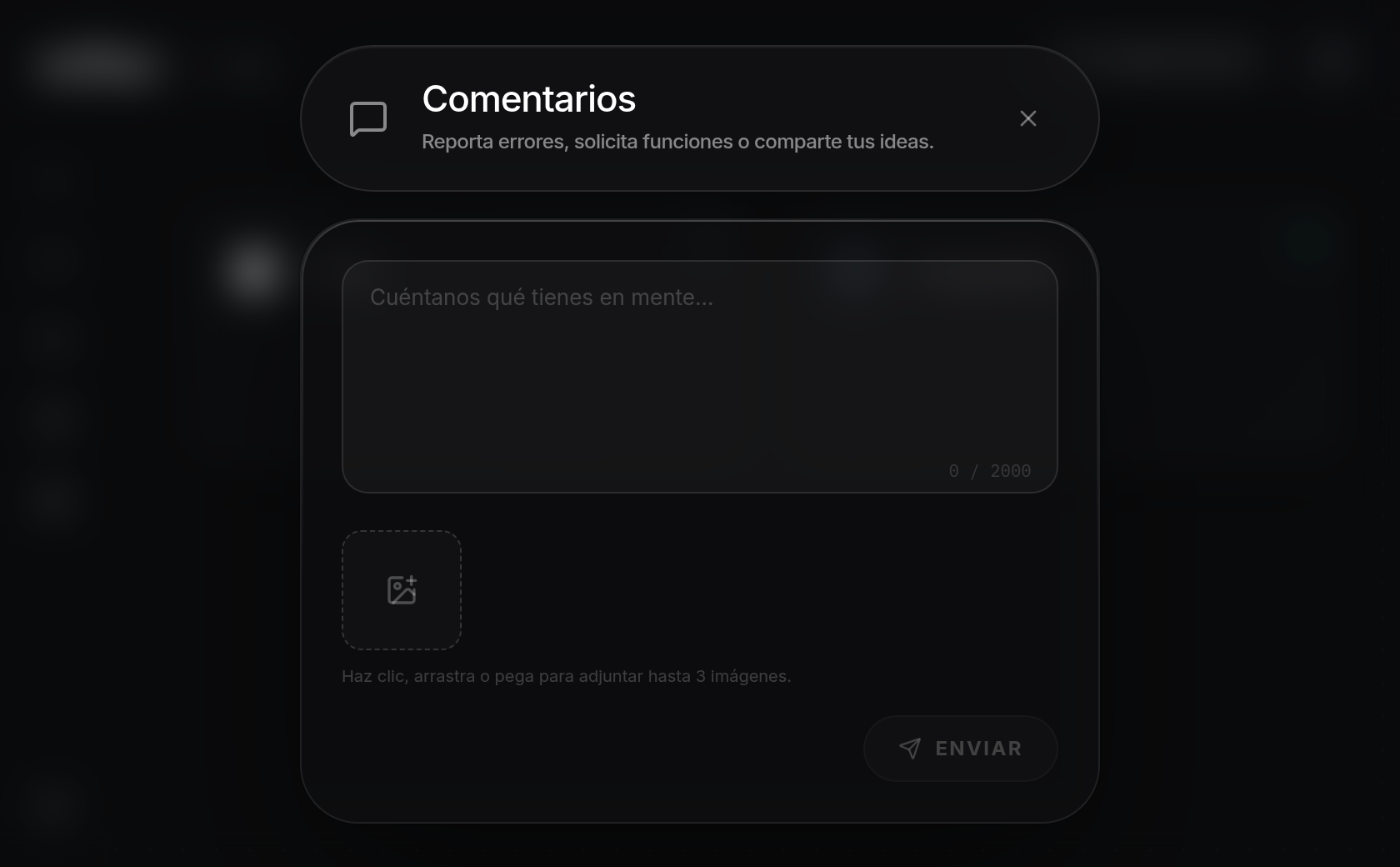
- Para incluir capturas de pantalla, adjunta hasta 3 imágenes PNG o JPG (5 MB como máximo por imagen) de cualquiera de estas tres formas: haz clic en el botón de imagen con borde punteado para explorar archivos en tu dispositivo, arrastra y suelta imágenes en cualquier parte del cuadro de diálogo, o pega una imagen desde el portapapeles mientras escribes. Cada imagen aparece como una miniatura cuadrada con un botón
×en la esquina superior derecha para quitarla, y el botón con borde punteado se oculta una vez adjuntadas 3 imágenes. Si un archivo adjunto no es compatible, supera los 5 MB o supera las 3 imágenes, aparece un mensaje en rojo (Only PNG or JPG images are allowed.,Each image must be 5MB or smaller.o Puedes adjuntar hasta 3 imágenes.) a la izquierda de Enviar.
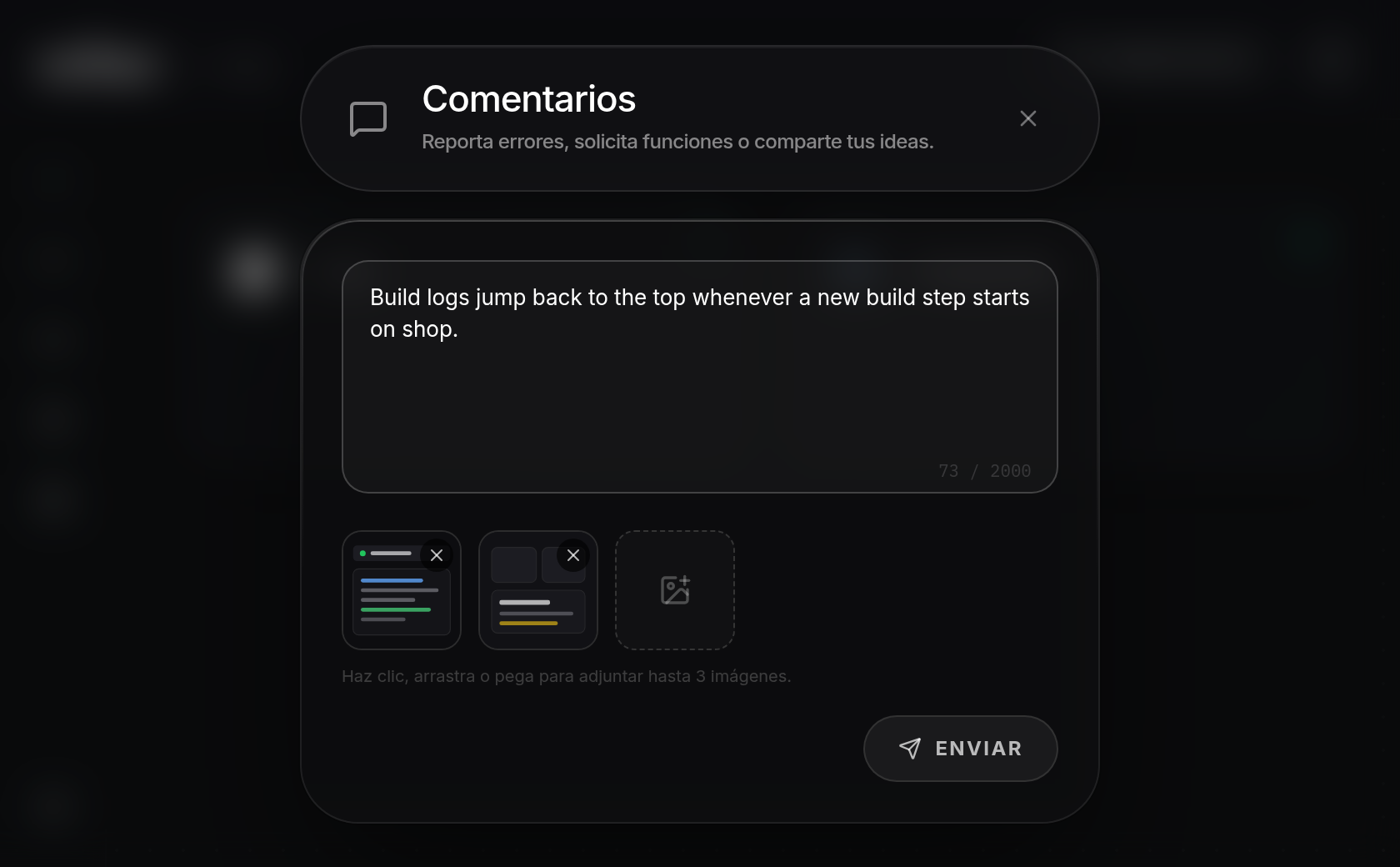
- Haz clic en Enviar para remitir tus comentarios. Aparece una notificación verde
Thank you for your feedback!en la parte superior de la pantalla y el cuadro de diálogo se cierra automáticamente. Si vuelves a enviar exactamente el mismo mensaje justo después de haberlo enviado, se muestraYou already sent this recently.junto a Enviar.