Poner aplicaciones en cola antes de conectar un servidor
Cuando un proyecto en app.odac.run aún no tiene un servidor vinculado, su Canvas se abre en modo cola. Puedes agregar y organizar aplicaciones en la cuadrícula con antelación, quitar las que ya no necesites y luego conectar un servidor nuevo o existente para desplegarlas automáticamente.
Agregar aplicaciones a la cola
- Abre un proyecto que no tenga ningún servidor vinculado. En un tablero vacío, haz clic en la tarjeta con borde discontinuo Agrega tu primera aplicación en el centro, haz clic en Agregar app en la parte superior de la barra lateral izquierda o haz doble clic en cualquier espacio vacío de la cuadrícula de puntos para abrir el lanzador de aplicaciones.
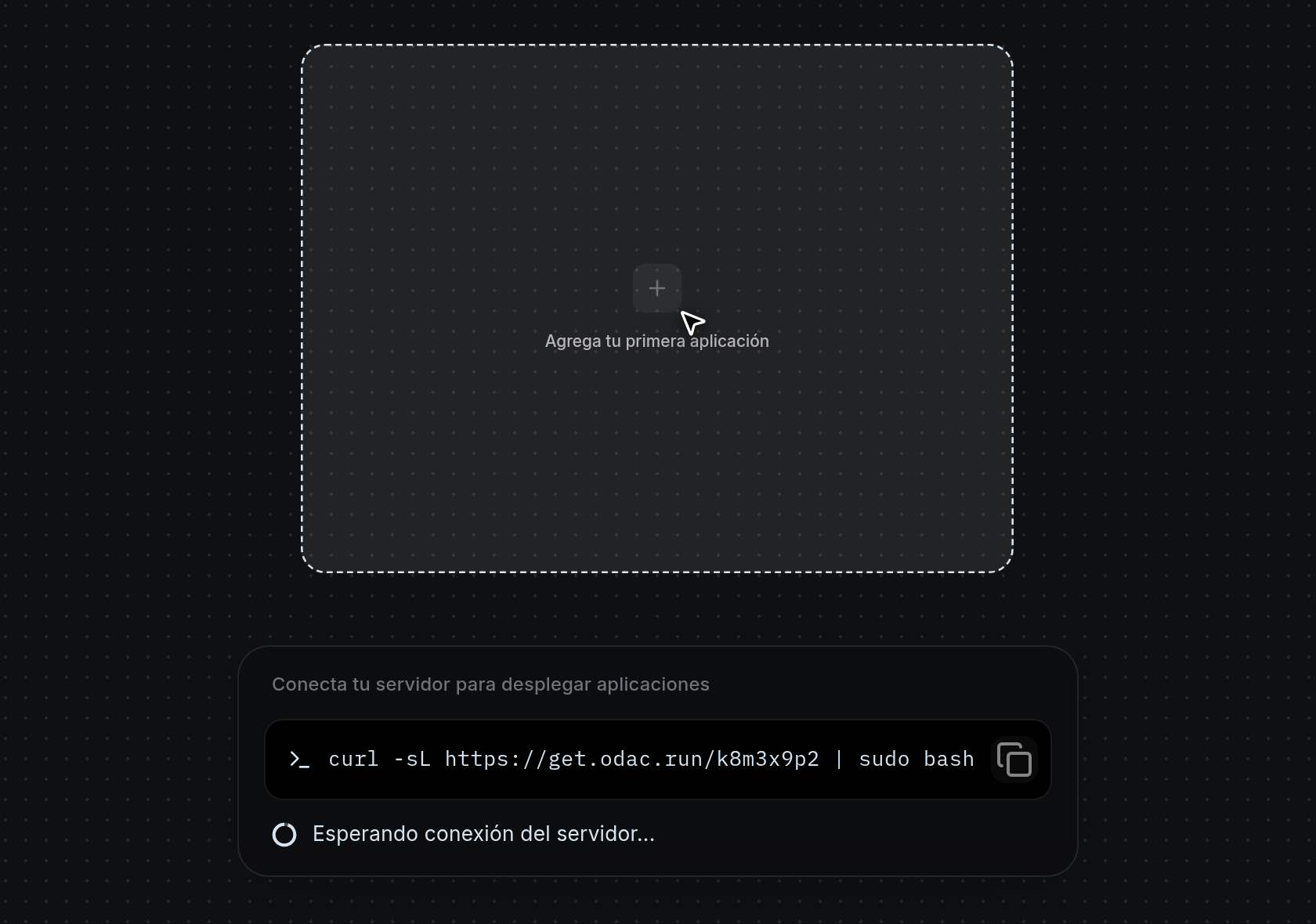
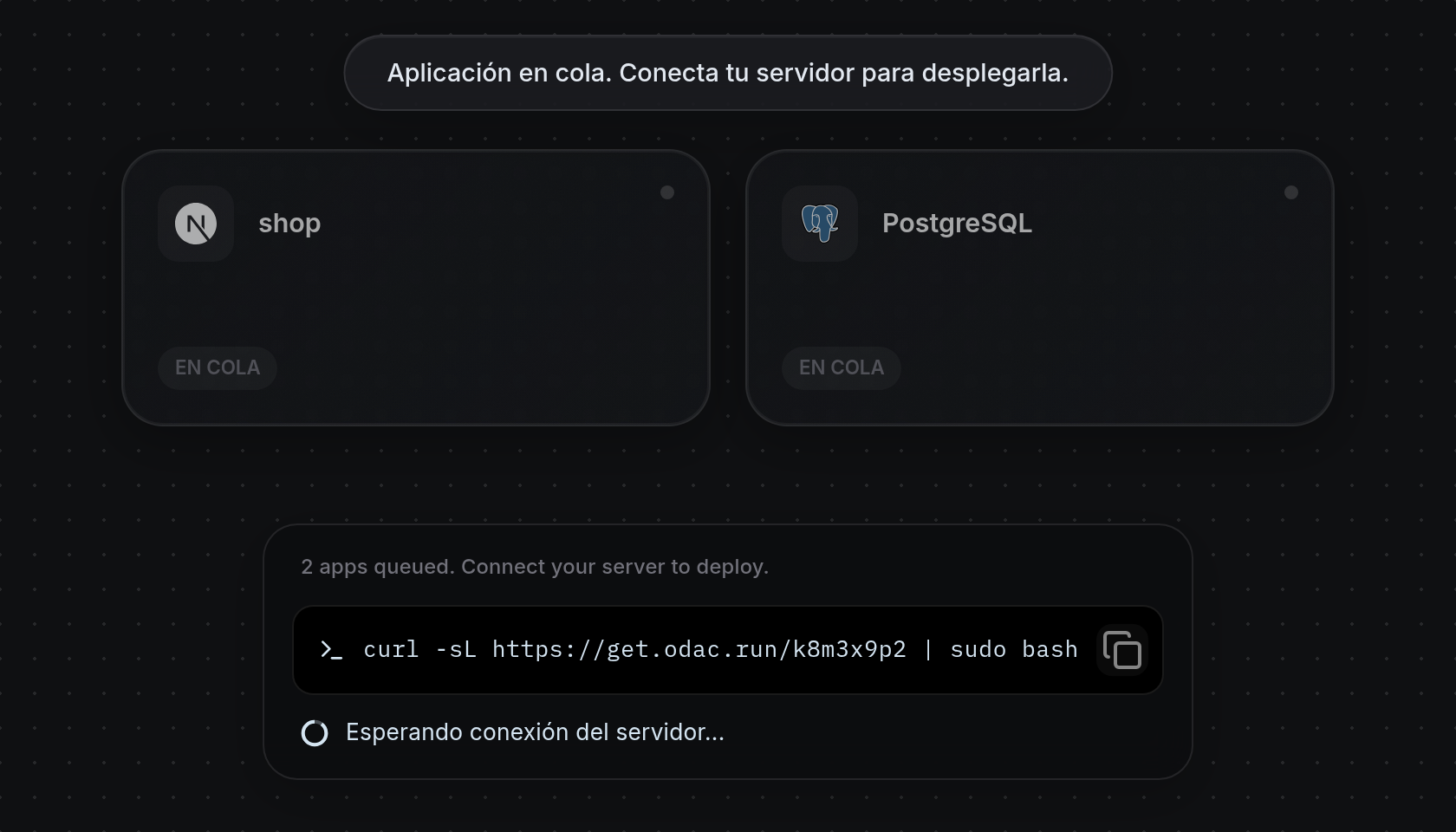
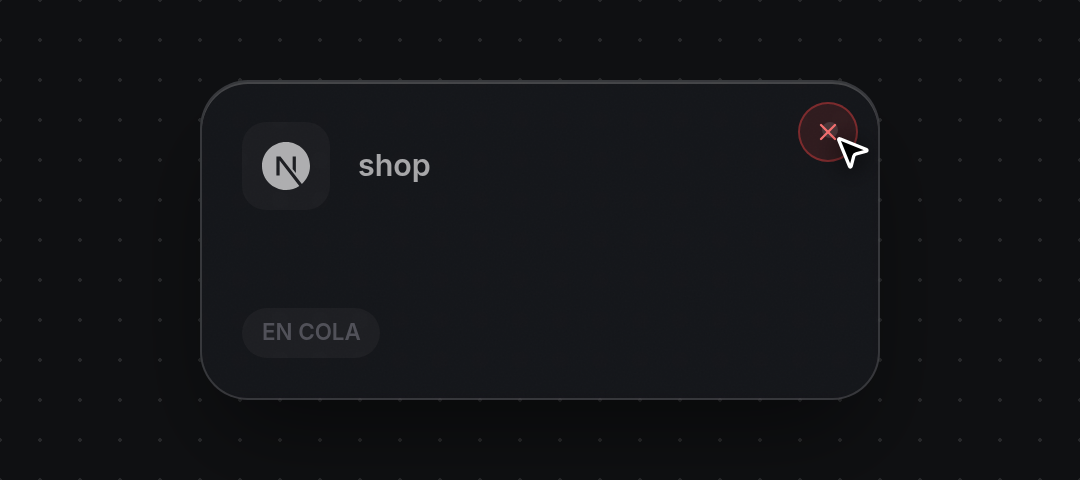
- Haz clic o arrastra aplicaciones desde el lanzador hacia la cuadrícula (consulta Explorar y desplegar desde el lanzador y Conectar y desplegar desde GitHub). Cada tarjeta en cola aparece atenuada con un punto de estado gris y una insignia
QUEUED, mientras que una notificación superior indicaApp queued. Connect your server to deploy it.(o señala la GPU requerida si la aplicación necesita una). El panel inferior actualiza su encabezado con el total, como 2 aplicaciones en cola. Conecta tu servidor para desplegar.
Organizar, comprobar o cancelar aplicaciones en cola
- Arrastra cualquier tarjeta en cola a una nueva celda de la cuadrícula para definir tu diseño antes de desplegar. Haz clic en una tarjeta en cola sin arrastrarla para confirmar su estado: ODAC muestra
This app is queued. Connect a server to deploy and inspect it.en la parte superior de la pantalla, ya que el inspector de aplicaciones solo se abre una vez que hay un servidor vinculado.
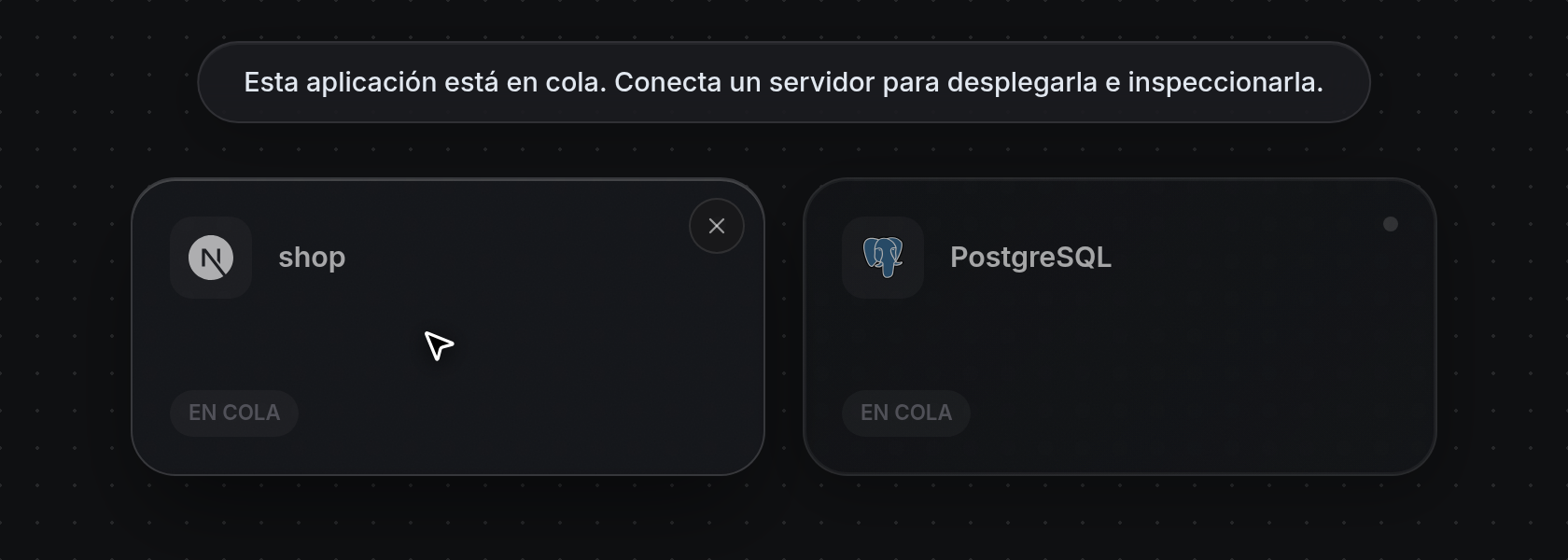
- Pasa el cursor sobre una tarjeta en cola para mostrar el botón Quitar de la cola
×en su esquina superior derecha y haz clic en él una vez para cancelar la aplicación de inmediato. ODAC muestraApp removed, reduce el conteo en cola del panel inferior y vuelve a mostrar Agrega tu primera aplicación si quitas la última tarjeta en cola.
Conectar un servidor nuevo desde el tablero
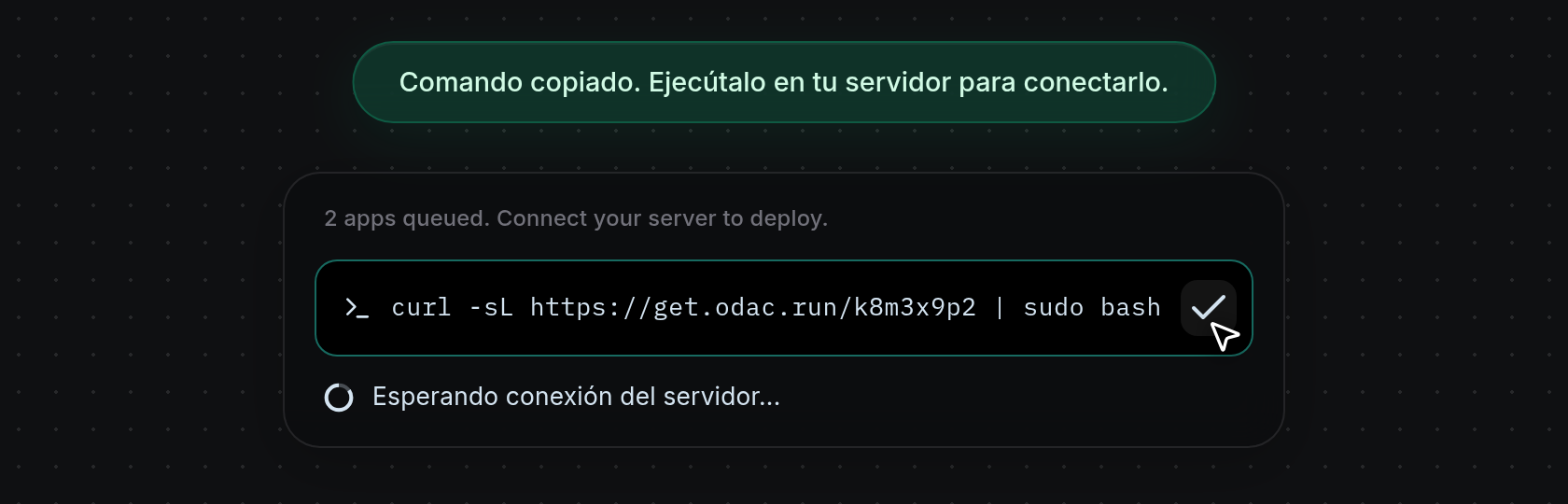
- Haz clic en el cuadro del comando
curlen el panel inferior de conexión para copiar el comando de instalación en el portapapeles. El icono de copiar cambia a una marca de verificación y ODAC muestraCommand copied. Run it on your server to connect.
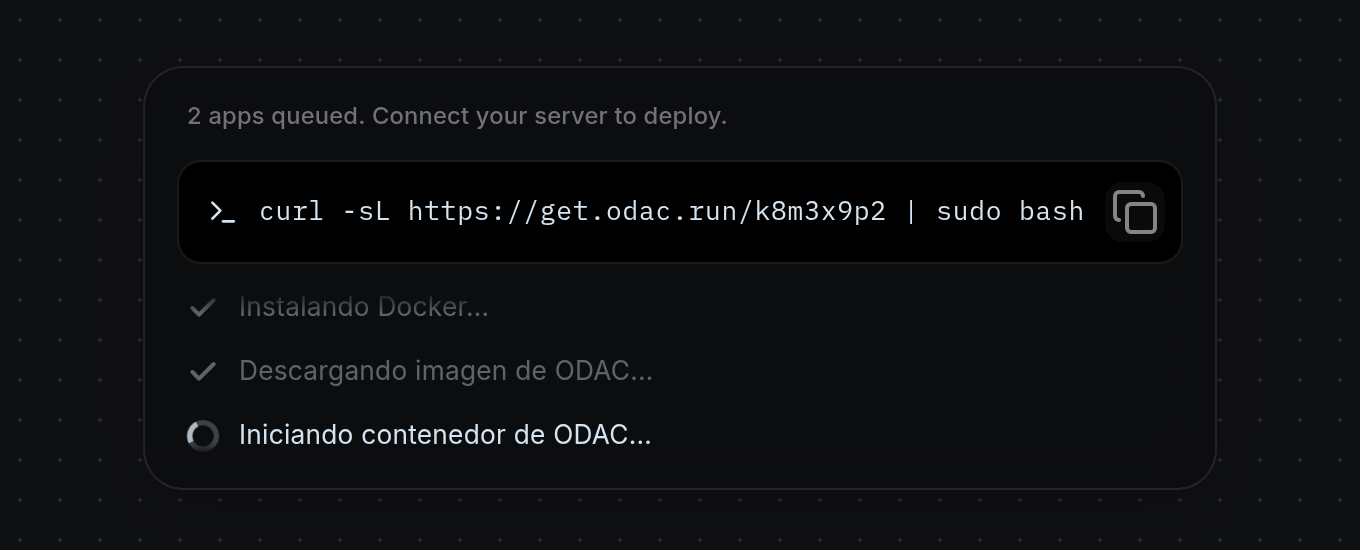
- Ejecuta el comando copiado en la terminal de tu servidor y observa el registro de conexión en vivo debajo del cuadro del comando. A medida que avanza la configuración, cada paso (como
Detecting operating system...,Installing Docker...,Pulling ODAC image...yStarting ODAC container...) muestra un indicador de carga animado y se marca como completado al terminar. Cuando el servidor se conecta, el registro indicaConnected! Deploying your apps..., muestraServer connected!y actualiza el Canvas para que tus aplicaciones en cola empiecen a compilarse y desplegarse en su lugar. Para ver todos los detalles de configuración del servidor, consulta Conectar un servidor.
Vincular un servidor existente en su lugar
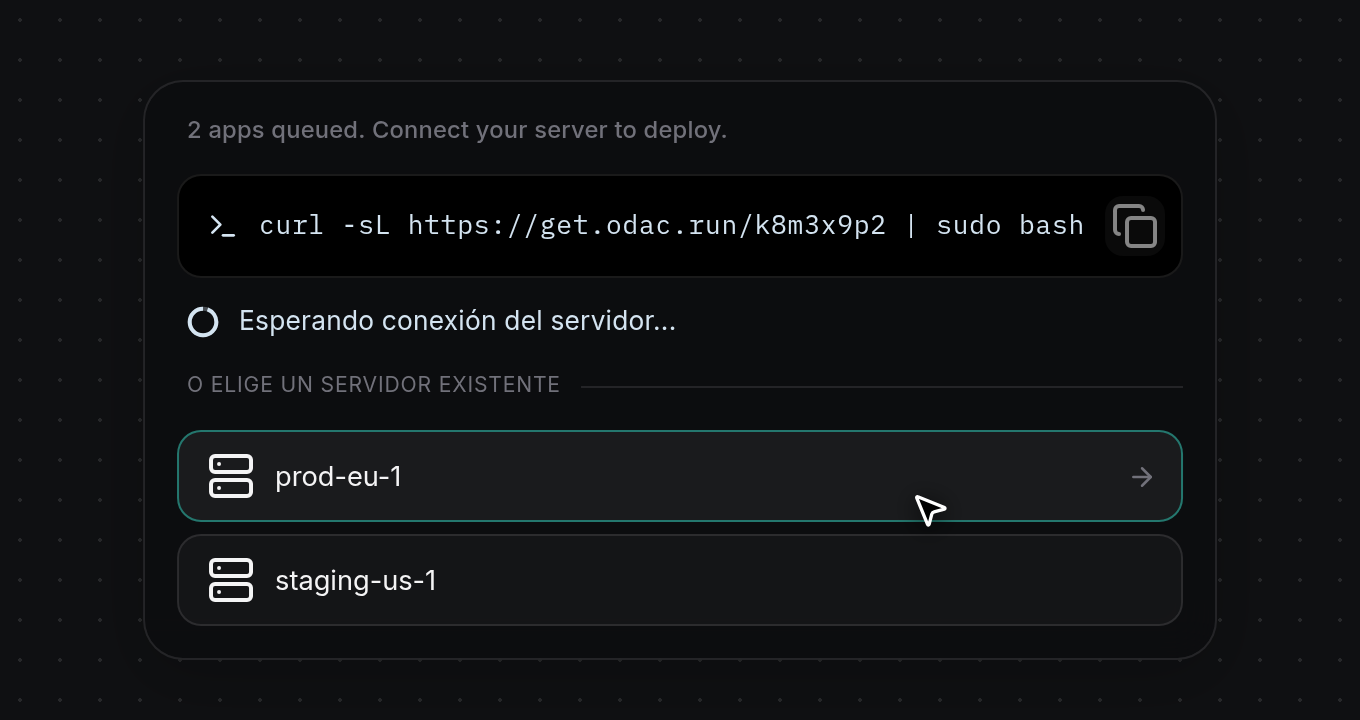
- Si ya tienes servidores en tu cuenta, aparecen debajo del separador O ELIGE UN SERVIDOR EXISTENTE en el panel inferior de conexión. Cuando tu plan alcanza el límite de servidores, el comando de instalación se oculta y el panel muestra
Server limit reached. Pick an existing server to deploy.(o el conteo en cola seguido dePick a server to deploy.) encima de tu lista de servidores. Haz clic en cualquier botón de servidor, como prod-eu-1, para vincularlo al proyecto; ODAC muestraServer attached. Deploying your apps...y actualiza el Canvas para empezar a desplegar todas las aplicaciones en cola.
Pon aplicaciones en cola mientras un servidor está sin conexión
- Cuando un servidor conectado pasa a estar sin conexión, aún puedes agregar aplicaciones a su Canvas y organizarlas en la cuadrícula. En un tablero vacío, la tarjeta Inicializar espacio del servidor muestra
Server offline · apps will be queueddebajo del título y abre el lanzador de aplicaciones al hacer clic en ella. El botón flotante en la parte inferior muestra Servidor sin conexión.
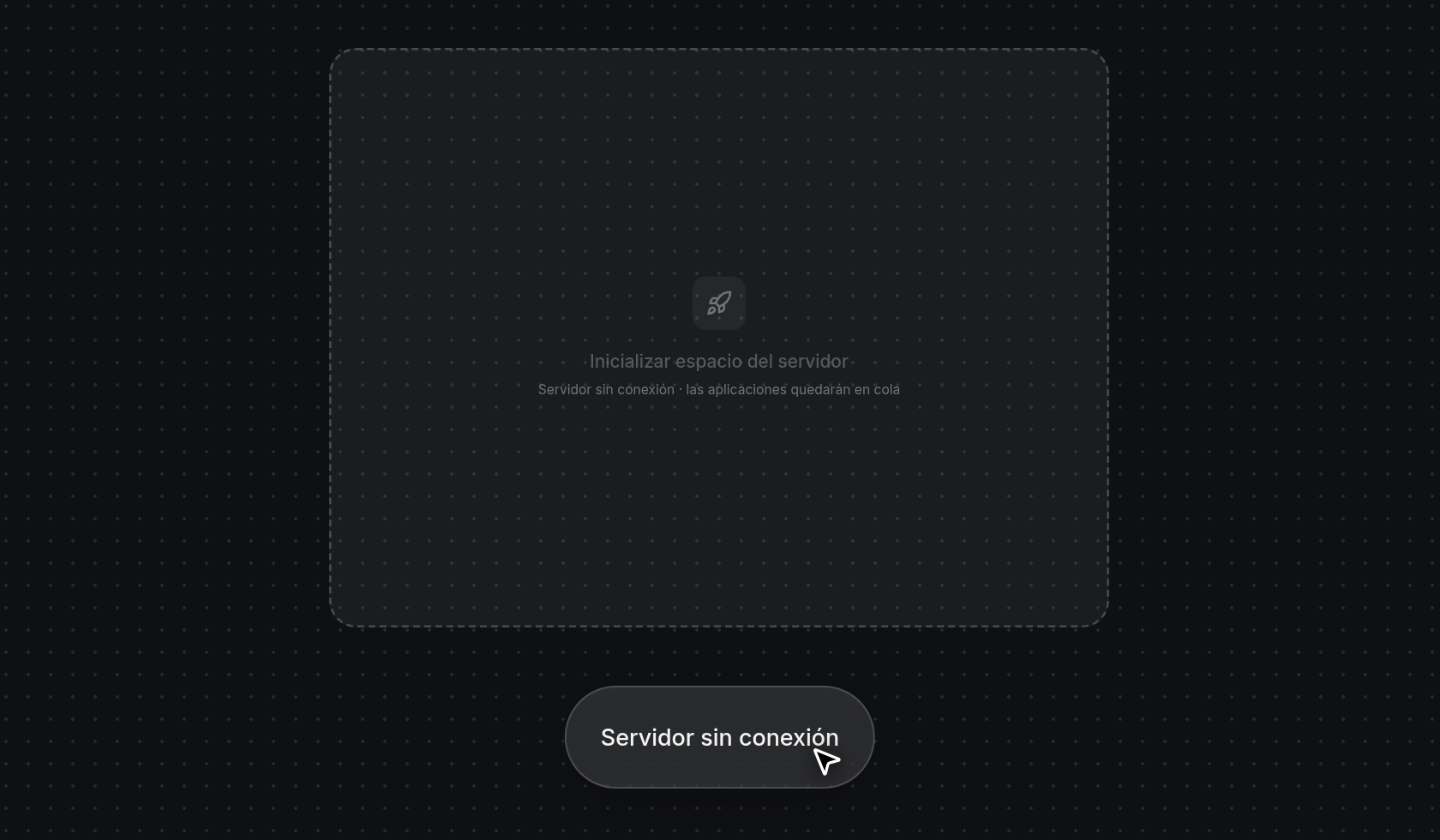
- Abre el lanzador desde Servidor sin conexión, Agregar app, Inicializar espacio del servidor o haciendo doble clic en un espacio vacío de la cuadrícula, y luego coloca o arrastra una aplicación al tablero. ODAC muestra
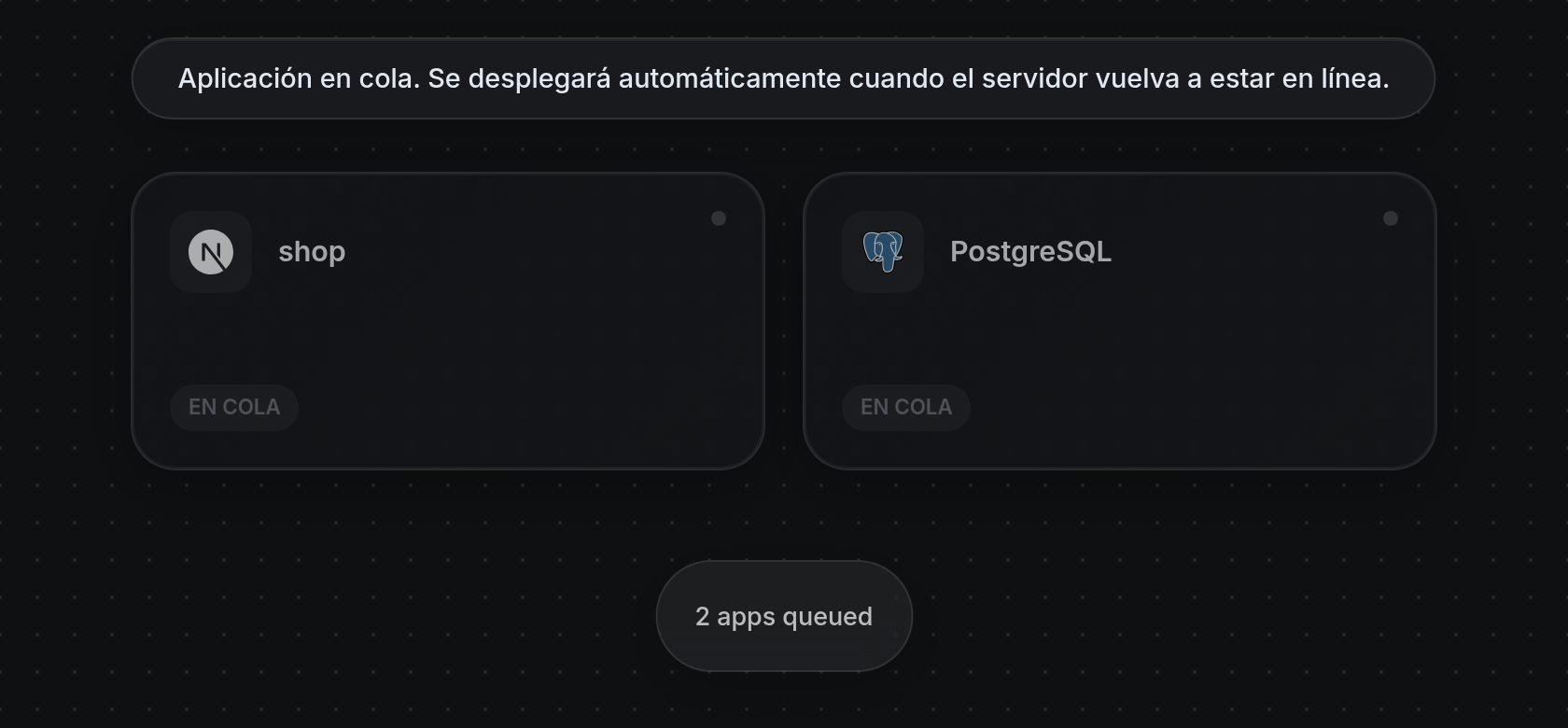
App queued. It will deploy automatically when the server is back online., coloca una tarjeta atenuada con una insigniaQUEUEDy actualiza la píldora inferior con el recuento en espera (como1 app queuedo 2 aplicaciones en cola). Hacer clic en una tarjeta en cola muestraThis app is queued. It will deploy automatically when the server is back online., y pasar el cursor por encima revela el botón×para cancelarla, a menos que el despliegue ya haya comenzado cuando el servidor se reconecte (en cuyo caso ODAC muestraThis app has already started deploying.). Una vez que el servidor vuelve a estar en línea, las aplicaciones en cola se compilan y despliegan automáticamente.